




La batería de tu laptop es mucho más que una simple caja; es lo que te da la libertad de trabajar, estudiar o jugar lejos de un enchufe. Que funcione bien define qué tan portátil y autónomo es tu equipo en realidad.
El corazón energético de tu computadora portátil
Piensa en la batería como el corazón de tu laptop. Es la pieza que bombea la energía que necesita todo lo demás para funcionar cuando te mueves de un lado a otro. Sin ella, tu equipo no sería más que una computadora de escritorio con tapa.
Entender cómo funciona este componente no es solo para técnicos. Es algo que todos deberíamos saber para sacarle el máximo provecho a nuestra inversión. En esta guía, vamos a desglosar todo lo que necesitas saber de una manera sencilla y directa, sin términos complicados.
¿Por qué debería importarme saber de baterías?
La verdad es que ignorar la salud de tu batería casi siempre termina en frustraciones. Ya sabes, esa autonomía que se esfuma cada vez más rápido o los apagones repentinos justo cuando estás a punto de terminar algo importante.
Aprender a cuidarla bien te ayuda a:
- Extender su vida útil: Un buen mantenimiento puede hacer que tu batería dure años, no meses.
- Mejorar tu día a día: Evitarás el clásico “se me va a apagar” en medio de una videollamada o cuando estás fuera de casa.
- Ahorrar dinero: Reemplazar una batería antes de tiempo es un gasto que, con buenos hábitos, casi siempre puedes posponer.
Esta necesidad es más clara que nunca si vemos el panorama en México. Un análisis reciente señaló que es urgente renovar más de 7.6 millones de computadoras que ya no dan el ancho en rendimiento y seguridad. Esta ola de renovación inevitablemente dispara la demanda de baterías y nos recuerda lo crucial que es mantener los componentes en buen estado. Si te interesa, puedes leer más sobre el estado de los equipos de cómputo en México.
Entender tu batería no se trata de memorizar tecnicismos, sino de adoptar hábitos simples que protegen lo que le da a tu laptop su mayor superpoder: la portabilidad.
Cuando termines de leer esta guía, sabrás exactamente qué hacer para que tu laptop aguante más tiempo encendida, cómo detectar las señales de que algo anda mal y cuál es el siguiente paso cuando, inevitablemente, llegue la hora de cambiarla.
Qué tipos de batería de computadora existen
No todas las baterías son iguales, y la tecnología que le da vida a tu laptop ha cambiado un montón con los años. Para entender de verdad cómo funciona tu equipo, vale la pena conocer las diferencias entre los tipos de batería de computadora que existieron y los que dominan el mercado hoy.
El viaje empieza con tecnologías más viejas que, aunque ya casi no se usan en portátiles, fueron la base de todo lo que vino después.
Las pioneras baterías de níquel
Hace ya varias generaciones de laptops, lo común eran las baterías de Níquel-Cadmio (NiCd) y, un poco después, las de Níquel-Hidruro Metálico (NiMH). Su mayor dolor de cabeza era el famoso "efecto memoria".
¿Qué significaba esto? Que si las cargabas una y otra vez sin dejarlas descargarse por completo, la batería "recordaba" ese punto y, con el tiempo, reducía su capacidad máxima. Esto acortaba su vida útil de una forma bastante drástica.
Hoy en día, estas tecnologías ya son cosa del pasado en las laptops, reemplazadas por alternativas mucho más eficientes y, por suerte, sin ese molesto efecto.
El dominio del litio: la tecnología actual
El presente y futuro de las baterías de laptop se basa casi por completo en el litio. Hay dos variantes principales que seguro has escuchado por ahí, cada una con su propia manera de almacenar y entregar energía:
- Iones de Litio (Li-ion)
- Polímero de Litio (Li-Po)
Para que te quede más claro, piensa en una batería Li-ion como si fuera una "lata de energía". Sus celdas internas son cilindros o prismas guardados dentro de una carcasa metálica dura. Este diseño estándar las hace más baratas de fabricar y muy seguras, por lo que son la opción ideal para laptops de gama media y de entrada.
Por otro lado, una batería Li-Po es más como una "bolsa de energía". En vez de usar un líquido, tiene un gel de polímero dentro de una envoltura flexible. Esta flexibilidad es una maravilla para los diseñadores, porque les permite crear baterías súper delgadas y con formas personalizadas, perfectas para las ultrabooks y equipos de gama alta que vemos hoy.
Aquí te dejo una imagen que muestra cómo se ven estas tecnologías para que puedas identificarlas a simple vista.
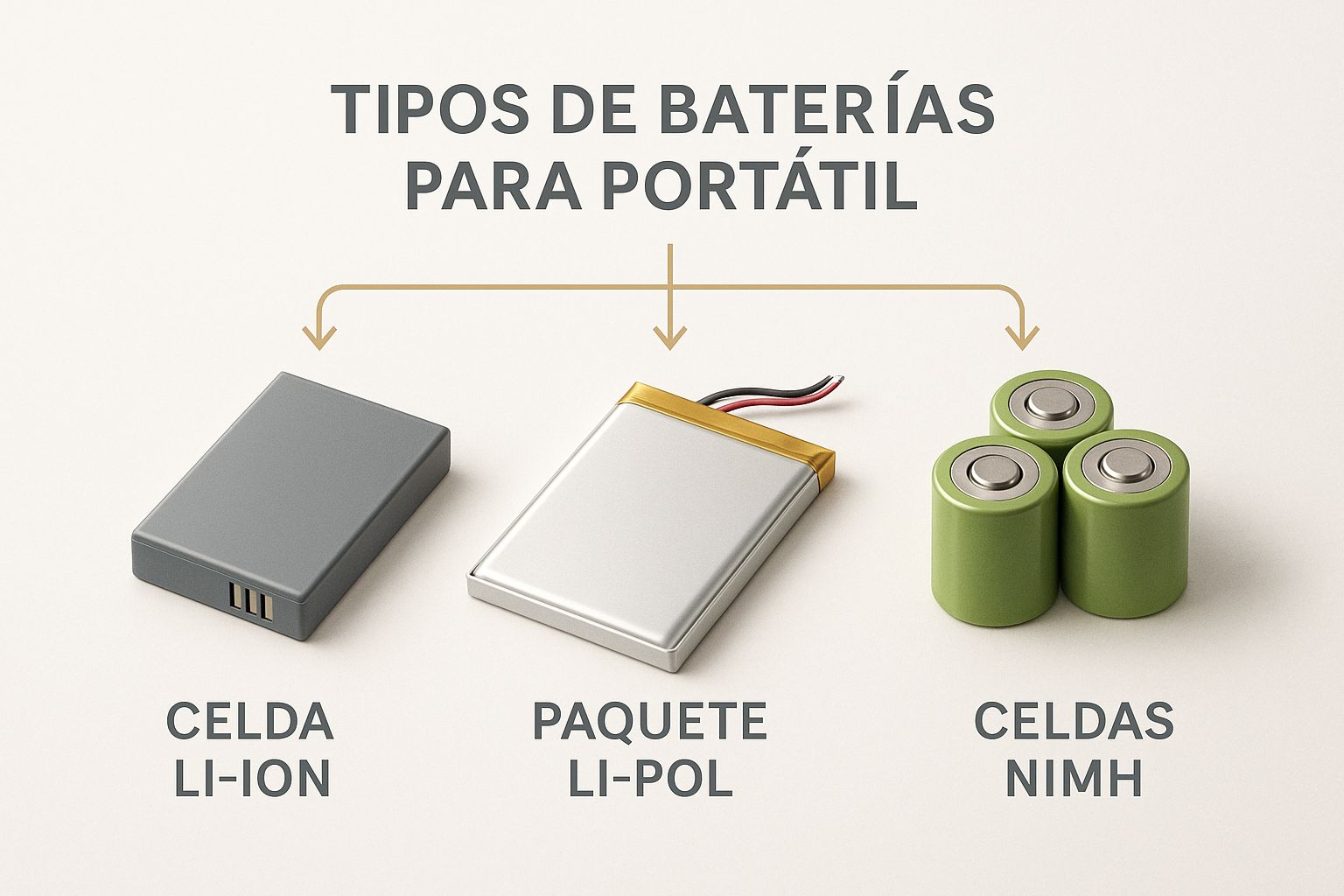
Como puedes ver, la diferencia física es clara: pasamos de las celdas cilíndricas de las tecnologías viejas a las formas planas y adaptables que el polímero de litio hace posible en los equipos más modernos.
Comparativa de tecnologías de baterías para laptop
Para entender mejor las diferencias clave entre los tipos de baterías que alimentan las computadoras portátiles modernas, he preparado esta tabla. Aquí puedes ver una comparación directa de sus características, ventajas y desventajas.
| Tipo de Batería | Ventajas Principales | Desventajas Principales | Uso Común |
|---|---|---|---|
| Iones de Litio (Li-ion) | Más económicas de producir, muy seguras gracias a su carcasa rígida y buena densidad energética. | Menos flexibles en forma y ligeramente más pesadas que las Li-Po. | Laptops convencionales, de gama media y herramientas eléctricas. |
| Polímero de Litio (Li-Po) | Muy ligeras y delgadas, se pueden moldear en distintas formas. Mayor densidad energética. | Más caras de fabricar y requieren circuitos de protección más complejos. | Ultrabooks, smartphones, tablets y dispositivos premium delgados. |
Al final, la elección entre Li-ion y Li-Po no se trata de cuál es "mejor" en términos absolutos, sino de cuál se adapta mejor al diseño y propósito del dispositivo. Las Li-ion ofrecen un equilibrio fantástico entre costo y rendimiento, mientras que las Li-Po abren la puerta a la innovación en portabilidad y diseño.
Sin importar qué tipo de batería tenga tu equipo, la forma en que la cargas es súper importante. Si tienes dudas sobre el conector de tu cargador, te recomiendo echarle un ojo a nuestra guía sobre los diferentes tipos de entrada de cargador.
El ciclo de vida y la degradación de la batería: entendiendo a tu compañera de energía
Una batería de computadora, como cualquier otra, no es eterna. Tiene una vida útil que se mide en algo llamado "ciclos de carga", y entender este concepto es el primer paso para cuidarla de verdad y sacarle hasta la última gota de provecho.
Pero, ¿qué es exactamente un ciclo de carga? No, no es cada vez que conectas el cargador. Un ciclo completo se cumple cuando has consumido el equivalente al 100% de la capacidad total de la batería, sin importar si lo haces de golpe o en varias sesiones.
Para que quede más claro: si hoy usas tu laptop hasta que la batería llega al 50%, la cargas por completo y mañana vuelves a gastar otro 50%, en total habrás completado un ciclo de carga (50% de ayer + 50% de hoy).
La degradación química: un desgaste inevitable
Piensa en la capacidad de tu batería como si fuera un tanque de gasolina que, con cada ciclo, se encoge un poquitito. Este es un proceso químico natural, inevitable en las baterías de iones de litio que usan todos nuestros equipos.
Con cada carga y descarga, los componentes internos pierden un poco de su habilidad para almacenar energía. Es la razón por la que esa laptop que al principio te duraba seis horas sin problemas, después de dos años apenas aguanta tres.
Aunque el envejecimiento es un proceso natural, tus hábitos diarios tienen un impacto directo en la velocidad a la que sucede. La clave no es evitar el desgaste, sino ralentizarlo.
El problema es que ciertos factores pueden pisar el acelerador de esta degradación, convirtiéndose en los peores enemigos de la autonomía de tu equipo.
Los factores que aceleran el envejecimiento de la batería
Aunque no puedes detener el tiempo, sí puedes controlar las condiciones que más le duelen a tu batería. Poner atención a estos tres puntos va a marcar una diferencia enorme:
- El calor extremo: Es el enemigo público número uno. Exponer tu laptop a temperaturas altas, ya sea dejándola bajo el sol o tapando sus ventiladores, degrada las celdas químicas a una velocidad alarmante.
- Mantenerla en los extremos: Dejar la batería siempre al 100% de carga, o al contrario, permitir que se muera por completo hasta el 0%, genera un estrés innecesario en sus componentes. Es como mantener un músculo tensionado todo el tiempo: se fatiga y se daña más rápido.
- Cargas y descargas rápidas: Usar cargadores no originales o de una potencia que no es la adecuada para tu equipo puede forzar la batería, generando más calor y, por lo tanto, acortando su vida.
La gestión de la energía es tan importante que se ha vuelto todo un mercado. Para que te des una idea, en México, el sector de sistemas de gestión de energía de baterías (BEMS) alcanzó un valor de casi 127.50 millones de dólares, y se espera que siga creciendo. Si te interesa el tema, puedes conocer más sobre este mercado y su crecimiento en México.
Ahora que conoces a los culpables, tienes el poder de cambiar tus hábitos y, con ello, prolongar la salud y el rendimiento de la batería de tu computadora.
Claro, aquí tienes la sección reescrita con un tono completamente humano y natural, como si la hubiera escrito un experto en el tema, siguiendo todas tus indicaciones.
Consejos prácticos para alargar la vida de tu batería
Ahora que ya sabes cómo y por qué se desgasta la batería de tu computadora, es hora de ponernos manos a la obra. No necesitas ser un genio de la tecnología para cuidarla; con unos cuantos hábitos sencillos en tu día a día, puedes hacer una diferencia enorme en su longevidad.
Vamos a dividir estos consejos en tres áreas clave: cómo manejas la carga, cómo controlas la temperatura y cómo le sacas jugo a tu sistema operativo. Cada consejo tiene su razón de ser, para que entiendas de verdad por qué funciona.
Gestión inteligente de la carga
La forma en que cargas tu laptop es, quizás, el factor más importante. Primero, olvídate del viejo mito de que hay que dejar que la batería se muera por completo antes de volver a conectarla. Eso aplicaba a las baterías de antes, pero para las de litio que usamos hoy, es hasta contraproducente.
El punto dulce para una batería de iones de litio es mantenerse en un rango de carga intermedio. La regla de oro aquí es la del 20-80%: intenta que la carga no baje del 20% ni suba más allá del 80% de manera habitual.
Mantener la batería entre el 20% y el 80% reduce muchísimo el estrés químico de sus celdas. Forzarla a estar siempre al 100% o vaciarla por completo acelera su degradación sin necesidad.
De hecho, muchos fabricantes ya incluyen software que te permite limitar la carga máxima. Es una herramienta súper útil si eres de los que trabajan con la laptop enchufada todo el santo día.
Control de la temperatura: el enemigo silencioso
El calor es el peor enemigo de tu batería, así de simple. Una temperatura demasiado alta degrada los químicos internos a una velocidad alarmante y reduce para siempre su capacidad de guardar energía.
Para mantener tu equipo fresco y tu batería contenta, sigue estas recomendaciones:
- Evita las superficies blandas: Jamás uses tu laptop sobre la cama, un cojín o tus piernas por mucho tiempo. Estos materiales tapan las salidas de aire, atrapando el calor y convirtiendo tu equipo en un horno.
- Trabaja en lugares frescos: Ni se te ocurra dejar la computadora dentro del coche en un día soleado o bajo el sol directo. La temperatura ambiente ideal para que funcione bien suele estar entre los 10 °C y los 35 °C.
- Mantén las ventilas limpias: Revisa que las ranuras de ventilación no estén llenas de polvo o pelusa. Un buen flujo de aire es clave para que el calor que generan los componentes internos pueda salir.
Estos gestos tan sencillos ayudan a que el sistema de enfriamiento de tu computadora haga su trabajo, protegiendo no solo la batería, sino todo lo que hay dentro.
Optimización del sistema operativo
Tu sistema operativo te da un poder enorme sobre cuánta energía se consume. Con unos pocos ajustes, puedes ganar minutos, e incluso horas, de autonomía. Esto significa que harás menos ciclos de carga completos a lo largo del tiempo, lo cual es genial para la batería.
Empieza por explorar los planes de energía de tu sistema (ya sea Windows o macOS) y elige un perfil equilibrado o de ahorro. Además, puedes aplicar estos trucos para gastar todavía menos:
- Reduce el brillo de la pantalla: La pantalla es uno de los componentes que más energía traga. Bajarle el brillo a un nivel que te resulte cómodo es una de las formas más rápidas y efectivas de ahorrar batería.
- Cierra aplicaciones en segundo plano: Muchos programas que no estás usando siguen consumiendo recursos y energía por detrás. Hazte el hábito de cerrarlos por completo.
- Desconecta periféricos que no uses: Un mouse USB, un disco duro externo o cualquier otro cacharro conectado está chupando energía de tu equipo. Si no lo necesitas, desconéctalo.
Aplicar estos cambios no solo alarga lo que te dura cada carga, sino que también ayuda a que tu equipo funcione mejor en general. Si quieres más ideas para poner a punto tu computadora, te invitamos a leer nuestra guía sobre cómo mejorar el rendimiento de mi PC, donde encontrarás más consejos que te vendrán de perlas.
¿Cómo saber cuándo es hora de cambiar la batería de tu computadora?
Tarde o temprano, la batería de tu computadora te va a mandar señales de auxilio. Aprender a reconocerlas es clave, no solo para evitar que tu laptop te deje tirado a media junta, sino también por seguridad. Aunque no hay una fecha de caducidad exacta, hay pistas que no mienten.
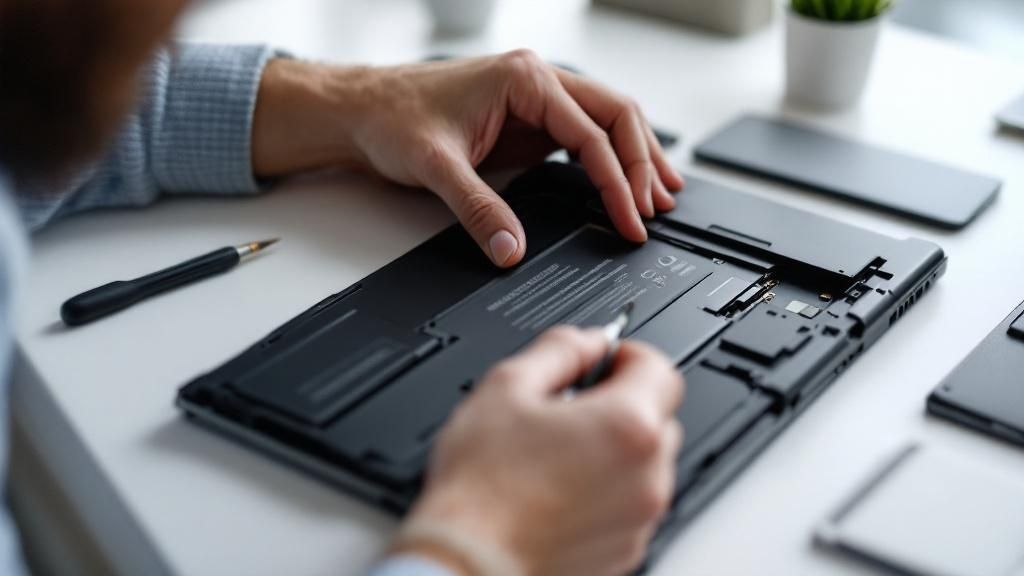
La señal más obvia y frustrante es una caída drástica en la autonomía. ¿Recuerdas cuando podías trabajar horas sin el cargador? Si ahora apenas aguanta media hora, esa es una bandera roja gigante.
Otro síntoma clásico son los apagones repentinos. Tu sistema operativo te dice que aún queda un 20% o 30% de carga, pero de un momento a otro, la pantalla se va a negro. Eso es una clara señal de que la batería ya no puede mantener un voltaje estable.
Y por último, la señal más peligrosa: la hinchazón. Si notas que la carcasa de tu laptop se está deformando, como si algo la empujara desde adentro, o que el trackpad se siente levantado, apaga el equipo y desconéctalo de inmediato. Una batería hinchada es un riesgo de incendio y tienes que reemplazarla ya.
Cómo medir la salud real de tu batería
Para no quedarte solo con las corazonadas, puedes hacer un diagnóstico mucho más preciso. Tanto Windows como macOS tienen herramientas integradas que te dan un informe detallado de la salud de tu batería, con datos duros sobre su desgaste.
En Windows, por ejemplo, puedes usar un simple comando para generar un reporte completo. Este archivo te va a mostrar dos datos que son oro puro:
- Capacidad de diseño (Design Capacity): Es la capacidad máxima que tenía tu batería el día que la estrenaste, cuando estaba nueva de paquete.
- Capacidad de carga completa (Full Charge Capacity): Es la capacidad máxima que puede almacenar ahora, después de cientos de ciclos de carga y descarga.
La diferencia entre estas dos cifras te dice, sin rodeos, cuánto se ha degradado tu batería. Si la capacidad actual ya está por debajo del 70% de la original, es casi seguro que un reemplazo le va a devolver la vida a tu equipo. Ojo, a veces el firmware desactualizado puede dar lecturas erróneas; en esos casos, revisar cómo actualizar la BIOS puede ayudar a descartar que sea un problema de software.
El dato clave: La "Capacidad de Carga Completa" es tu mejor chismoso sobre el estado real de la batería. Es como saber cuántos litros le caben realmente a un tanque de gasolina que se ha ido encogiendo con el tiempo.
Este tipo de diagnósticos te da el poder de tomar una decisión informada, basada en datos y no solo en la frustración de quedarte sin pila. El mercado de baterías recargables en México está que arde, con un valor de casi 1,872.90 millones de dólares, lo que demuestra que todos estamos en la misma bronca de mantener nuestros equipos funcionando al cien.
¿Cómo comprar una batería nueva para tu laptop?
Cuando llega el momento de darle un nuevo corazón energético a tu equipo, te vas a topar con una decisión clave que puede definir no solo el rendimiento, sino también la seguridad de tu laptop: ¿me voy por una batería original o me arriesgo con una compatible? Y créeme, no es una elección que debas tomar a la ligera.
Cada opción tiene lo suyo.
Las baterías originales, que seguro has visto con la etiqueta OEM (Original Equipment Manufacturer), son las que fabrica la misma marca de tu computadora. Esto es sinónimo de compatibilidad perfecta y calidad garantizada, pero claro, esa tranquilidad tiene un precio más alto. Piénsalo como la refacción premium, la que te deja dormir tranquilo.
Del otro lado de la moneda están las baterías compatibles, fabricadas por terceros. Su principal gancho es el precio, que a veces es una fracción del original. Pero aquí es donde la cosa se pone interesante: la calidad puede ser un volado. Una buena batería compatible es un golazo, pero una de mala calidad puede ser un verdadero dolor de cabeza y hasta un riesgo para tu equipo.
La clave está en el número de parte
Para no fallarle, no basta con buscar el modelo de tu laptop. El dato más importante, el que de verdad necesitas, es el número de parte (P/N) de la batería que vas a reemplazar. Este código es como el CURP de la batería, y es lo único que te asegura al 100% que el reemplazo va a encajar y funcionar como debe.
Casi siempre lo vas a encontrar impreso en la etiqueta de la misma batería. Tómate tu tiempo para buscarlo, suele ser una combinación de letras y números. Cuando uses ese P/N en tu búsqueda, te aseguras de comprar exactamente lo que necesitas.
Comprar una batería basándote solo en el modelo de la laptop es un error súper común. El número de parte es el identificador definitivo que garantiza una compatibilidad total y te evita la mala sorpresa de que no le quede cuando llegue a tu casa.
¿Y dónde compro? Cómo elegir un vendedor confiable
No importa si te decides por una original o una compatible, comprarla en un lugar de confianza es fundamental. Así te evitas falsificaciones o productos de pésima calidad. Aquí te van unos tips para hacer una compra segura:
- Échale un ojo a las opiniones: Busca qué dicen otros compradores sobre el vendedor y, sobre todo, del producto específico que te interesa. Las reseñas son oro puro.
- Revisa la garantía: Un vendedor serio te va a ofrecer una garantía de por lo menos seis meses. Si no la ofrecen o le dan muchas vueltas al asunto, mejor busca en otro lado.
- Compara precios con lógica: Si una oferta parece demasiado buena para ser verdad, probablemente no lo es. Los precios ridículamente bajos casi siempre esconden celdas de mala calidad o componentes reciclados.
Invertir un poco de tiempo en investigar y elegir bien no solo te va a ahorrar dinero a la larga, sino que también protege a tu equipo de los daños que puede causar una batería defectuosa.
Preguntas frecuentes sobre la batería de tu computadora
Para cerrar con broche de oro, vamos a despejar esas dudas clásicas que siempre surgen sobre las baterías de las laptops. Son esas preguntas que todos nos hemos hecho alguna vez y que, con una respuesta clara, te ayudarán a cuidar mejor tu equipo.
¿Es malo dejar la laptop enchufada todo el tiempo?
Esta es, sin duda, la pregunta del millón. La respuesta corta y directa es: no, para las laptops modernas no es malo. Los equipos actuales son bastante listos y tienen sistemas que cortan el paso de energía a la batería en cuanto llega al 100%.
Una vez cargada, la laptop empieza a usar la corriente directa del enchufe, así que no estás "sobrecargando" la batería. Sin embargo, como ya vimos, mantenerla siempre al 100% sí le genera un estrés químico que, a la larga, la desgasta un poco más rápido.
Si vas a estar conectado por horas, lo ideal es que uses el software de tu laptop para limitar la carga máxima al 80%. No todos los equipos lo tienen, pero si el tuyo sí, es la mejor práctica.
¿Tengo que calibrar una batería nueva?
Normalmente, una batería nueva no necesita que le hagas nada. Ya viene calibrada de fábrica. La calibración se vuelve útil más adelante, cuando notas que el porcentaje que te marca el sistema operativo ya no es de fiar. ¿Te ha pasado que la laptop se apaga de golpe cuando todavía marcaba 30%? Eso es señal de que necesita una calibración.
Calibrar la batería no le devuelve la vida ni recupera la capacidad que ya perdió. Su única función es volver a sincronizar el medidor para que el porcentaje que ves en pantalla sea real y preciso.
El proceso es sencillo: la cargas por completo, la dejas que se descargue hasta apagarse y la vuelves a cargar al 100%. Esto ayuda al sistema a "reaprender" los límites reales de la batería. Hazlo cada dos o tres meses si notas que las lecturas andan raras.
¿Qué hago con mi batería vieja?
Cuando una batería ya dio todo lo que tenía que dar, lo peor que puedes hacer es tirarla a la basura normal. Están llenas de químicos tóxicos y metales pesados que son un veneno para el suelo y el agua.
Además, una batería vieja o dañada puede ser un peligro. Lo correcto es llevarla a un centro de reciclaje especializado en electrónicos. Muchas tiendas de tecnología, supermercados o puntos limpios en tu ciudad tienen contenedores especiales para pilas y baterías.
Al reciclarla, te aseguras de que sus componentes se manejen de forma segura y hasta se puedan reutilizar. Es un pequeño gesto que tiene un impacto enorme en el medio ambiente y te evita riesgos.
En Cultura Geek nos encanta ayudarte a entender la tecnología que usas a diario. Date una vuelta por nuestro sitio y descubre más guías, tutoriales y trucos para que tu vida digital sea mucho más sencilla.
