




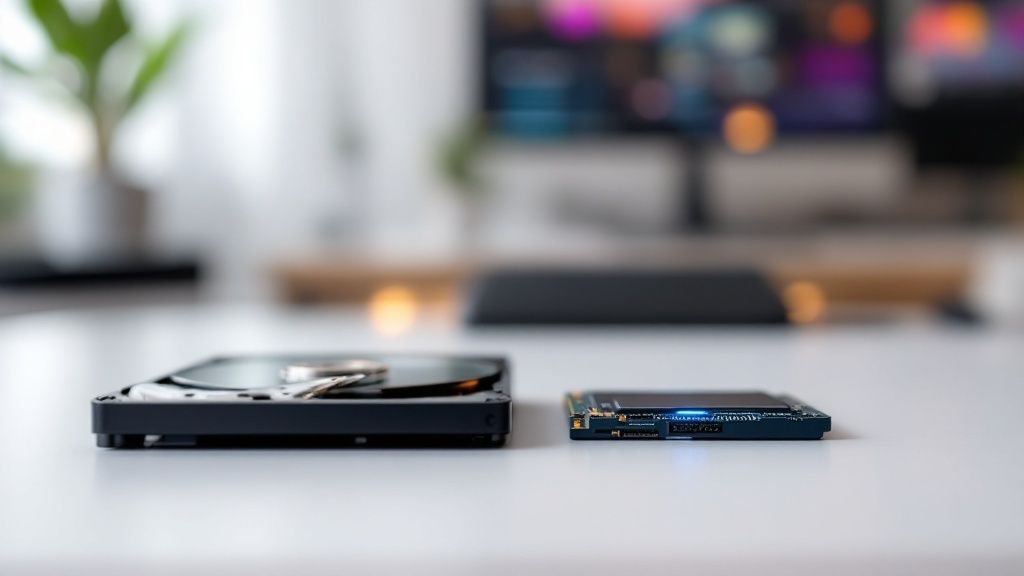
La diferencia fundamental entre un HDD y un SSD está en su tecnología interna, que al final del día es lo que define su velocidad, costo y durabilidad. Los HDD usan discos magnéticos que giran físicamente, una tecnología probada que ofrece muchísima capacidad a un precio muy bajo, haciéndolos perfectos para guardar grandes cantidades de archivos.
Por otro lado, los SSD utilizan memoria flash sin partes móviles. ¿El resultado? Un arranque del sistema y una carga de aplicaciones increíblemente rápidos, aunque esto implique pagar más por cada gigabyte.
HDD vs SSD: la elección de almacenamiento explicada
Cuando toca decidir qué tipo de almacenamiento es mejor para tu computadora, es clave entender las diferencias entre HDD y SSD más allá de lo superficial. Imagina un disco duro tradicional (HDD) como una vieja biblioteca de discos de vinilo: un brazo mecánico tiene que moverse físicamente para encontrar la información en los platos giratorios. Ese movimiento, por rápido que sea, genera retrasos.
En cambio, una unidad de estado sólido (SSD) funciona más como un índice digital. Accede a los datos de forma casi instantánea a través de celdas de memoria electrónica, sin nada que se mueva. Esta distinción es la raíz de las enormes brechas de rendimiento que vemos en el día a día.
La elección ya no es solo sobre cuánto espacio necesitas, sino sobre cómo valoras tu tiempo. Un SSD acelera tareas cotidianas, mientras que un HDD ofrece una solución económica para almacenamiento masivo.
Comparativa rápida HDD vs SSD
Para que puedas visualizar mejor estas diferencias, hemos preparado una tabla que resume los puntos clave que debes considerar al elegir entre ambas tecnologías. Es una comparación directa de las características más importantes para que tomes una decisión informada.
| Criterio | HDD (Disco Duro) | SSD (Unidad de Estado Sólido) |
|---|---|---|
| Velocidad | Baja | Muy Alta |
| Precio por GB | Bajo | Alto |
| Durabilidad | Susceptible a golpes | Muy resistente a impactos |
| Consumo de energía | Mayor | Menor |
| Ruido | Audible | Silencioso |
Esta tabla deja claro el compromiso que haces al elegir uno u otro. Con un HDD, priorizas la capacidad y el costo. Con un SSD, estás invirtiendo en velocidad, durabilidad y eficiencia.
Los estudios técnicos lo confirman: los discos SSD alcanzan velocidades de transferencia de datos de entre 200 a 550 MB/s, comparados con los 50 a 150 MB/s típicos de un HDD. En la práctica, esto se traduce en que un sistema operativo puede arrancar en aproximadamente 7 segundos con un SSD, frente a los casi 16 segundos que tarda un HDD. Si quieres profundizar, puedes leer el análisis completo sobre estas métricas en Xataka, donde desglosan estas cifras con más detalle.
La siguiente infografía compara visualmente las métricas de rendimiento más importantes entre ambas tecnologías, para que veas la diferencia de un solo vistazo.
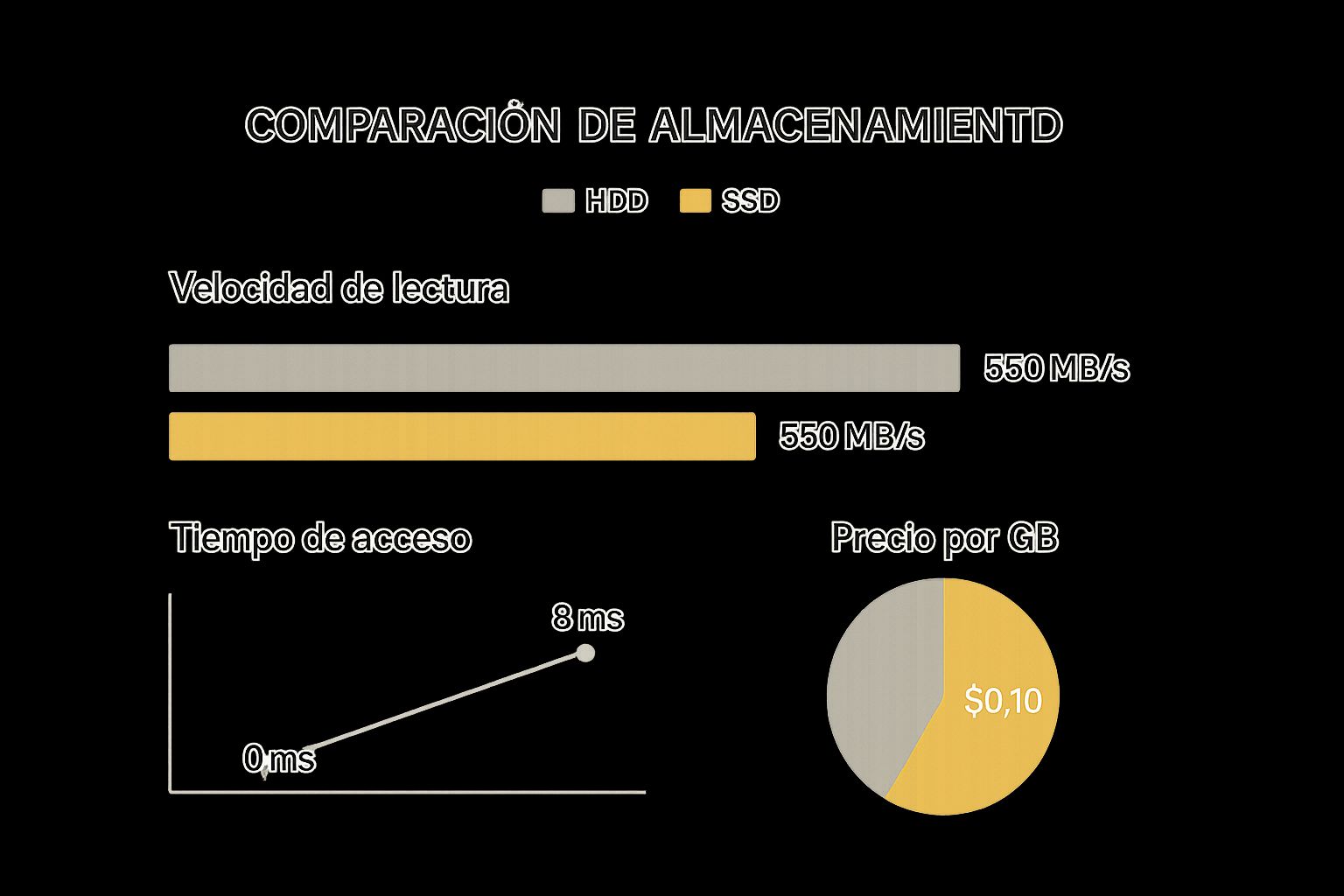
Como puedes ver, el gráfico resalta cómo la velocidad y el tiempo de respuesta de un SSD superan por mucho a un HDD. La contraparte, claro, es que esto implica un mayor costo por gigabyte. Al final, todo se reduce a encontrar el balance perfecto para tus necesidades y tu presupuesto.
Cómo funciona cada tecnología de almacenamiento
Para entender de verdad las diferencias entre un HDD y un SSD, no basta con mirar la velocidad; hay que ir al fondo, a su arquitectura interna. La forma en que cada uno guarda y busca los datos es lo que explica por qué se comportan tan diferente. Son dos filosofías opuestas: una mecánica y la otra, electrónica.
Esta diferencia fundamental no solo define la rapidez, sino también la durabilidad, el consumo de energía y hasta qué tan bien aguantan un golpe. Todos estos son factores clave al momento de decidir cuál es la unidad correcta para ti.
El mecanismo del disco duro tradicional HDD
Un HDD (Hard Disk Drive) es básicamente la versión moderna de un tocadiscos. Dentro tiene uno o varios discos magnéticos, que llamamos platos, girando a miles de revoluciones por minuto (RPM). Un pequeño brazo con un cabezal se mueve sobre estos platos para encontrar, leer o escribir la información.
El proceso es puramente físico, mecánico. El tiempo que le toma al brazo moverse y al plato girar hasta el punto exacto donde está el dato crea un pequeño retraso, conocido como latencia. Además, al tener partes móviles, los HDD son mucho más delicados. Un golpe o una caída pueden dañarlos fácilmente y provocar la pérdida total de tus archivos.
La arquitectura electrónica del SSD
En el otro extremo, un SSD (Solid State Drive) no tiene ni una sola pieza móvil. Todo su funcionamiento se basa en memoria flash NAND, un sistema de circuitos electrónicos y celdas de memoria conectadas entre sí. La información se guarda en estas celdas y el acceso es casi instantáneo, muy parecido a una memoria RAM, pero con la ventaja de que no es volátil (los datos no se pierden cuando apagas la computadora).
Imagina que un HDD es como una biblioteca física: tienes que caminar hasta el estante, encontrar el libro y abrirlo. Un SSD es como usar un buscador en internet que te muestra el resultado al instante.
Esta ausencia de movimiento le da al SSD ventajas enormes:
- Acceso inmediato: Adiós a la latencia mecánica. Esto se traduce en tiempos de carga mucho más cortos.
- Mayor resistencia: Al no tener piezas frágiles, un SSD aguanta golpes y vibraciones sin riesgo.
- Operación silenciosa: Sin motores ni brazos, no hace ningún ruido mientras trabaja.
- Menor consumo de energía: Usa menos electricidad, lo que en una laptop significa más tiempo de batería.
La forma en que un disco se organiza internamente también importa, como al elegir entre esquemas de partición. Si quieres profundizar en el tema, te recomiendo leer nuestro artículo sobre las diferencias entre GPT y MBR.
Entender cómo funcionan por dentro te da la imagen completa de por qué el SSD es la opción superior para el sistema operativo y las aplicaciones, mientras que el HDD todavía tiene su lugar como una solución económica para guardar grandes cantidades de datos.
Comparando el rendimiento en escenarios reales
Las especificaciones en papel, como los megabytes por segundo, dicen muy poco hasta que las vemos en acción. Las verdaderas diferencias entre un HDD y un SSD se notan en las tareas de todos los días, donde cada segundo cuenta y la agilidad de tu equipo define tu productividad o tu experiencia de juego. Es aquí donde la arquitectura de cada unidad demuestra de qué está hecha.
La diferencia más obvia es el tiempo de arranque. Un equipo con un SSD puede iniciar el sistema operativo y estar listo para trabajar en menos de 15 segundos. En cambio, uno con HDD puede tardar fácilmente más de un minuto. Esta velocidad se contagia a todo lo demás: las aplicaciones abren casi al instante y el sistema se siente mucho más ágil y responsivo.
Impacto en tareas cotidianas
Pero el rendimiento no solo se mide al encender la computadora. Piensa en lo que haces a diario, desde abrir un navegador lleno de pestañas hasta trabajar con documentos pesados.
- Navegación web: Con un SSD, navegadores como Chrome o Firefox cargan más rápido y gestionan la caché de manera más eficiente, haciendo que todo se sienta más fluido.
- Software de oficina: Programas como Word o Excel, que a menudo manejan archivos grandes, abren y guardan proyectos con una agilidad que simplemente no existe en un HDD.
- Transferencia de archivos: Copiar una película de 10 GB puede tomar menos de 30 segundos en un SSD moderno. En un HDD, esa misma tarea podría llevarte varios minutos.
El cambio de un HDD a un SSD es la mejora de hardware que más se siente en la experiencia de usuario. Transforma un equipo lento y frustrante en una herramienta ágil y eficiente.
Esta diferencia abismal se debe a que el HDD necesita tiempo para que su cabezal físico se mueva y encuentre los datos, que con el tiempo se van dispersando. Esta fragmentación empeora con el uso, obligando al disco a trabajar más. De hecho, saber cómo desfragmentar un disco duro es clave para mantener un HDD en forma, un problema que los SSD simplemente no tienen.
Rendimiento en aplicaciones exigentes
Para profesionales y gamers, la velocidad del almacenamiento es todavía más crítica. En estos escenarios, las diferencias entre HDD y SSD no son una cuestión de comodidad, sino de rendimiento puro y duro.
Un editor de video trabajando con material en 4K notará que la línea de tiempo se reproduce sin saltos en un SSD, mientras que en un HDD sufriría de tirones constantes. Del mismo modo, un diseñador gráfico que usa Photoshop con archivos de varias capas verá cómo los filtros y ediciones se aplican casi al instante.
Para que quede más claro, aquí tienes una tabla que compara las métricas clave y su efecto en el mundo real.
| Métrica de Rendimiento | HDD Típico | SSD SATA Típico | Impacto en el Uso Real |
|---|---|---|---|
| Velocidad de Lectura Secuencial | 120 MB/s | 550 MB/s | Carga de juegos y apertura de archivos grandes mucho más rápida en SSD. |
| Velocidad de Escritura Secuencial | 100 MB/s | 500 MB/s | Instalación de software y guardado de proyectos de video más eficientes. |
| IOPS (Operaciones por segundo) | ~100 | ~75,000 | Un SSD maneja miles de archivos pequeños simultáneamente, resultando en un sistema operativo y aplicaciones mucho más ágiles. |
Como se ve en la tabla, las IOPS (Operaciones de Entrada/Salida por Segundo) son el verdadero diferenciador. Un HDD sufre al buscar muchos archivos pequeños a la vez, mientras que un SSD lo hace sin esfuerzo. Esto explica por qué todo el sistema se siente más rápido, incluso si no estás moviendo archivos gigantes.
Analizando la capacidad y el costo por gigabyte
A la hora de la verdad, la decisión entre un HDD y un SSD casi siempre se reduce a dos cosas: cuánto espacio necesitas y cuánto estás dispuesto a pagar. Históricamente, los discos duros tradicionales han sido los reyes indiscutibles de la capacidad, y siguen siendo la opción ideal cuando se trata de almacenar una cantidad masiva de datos sin vaciar la cartera.
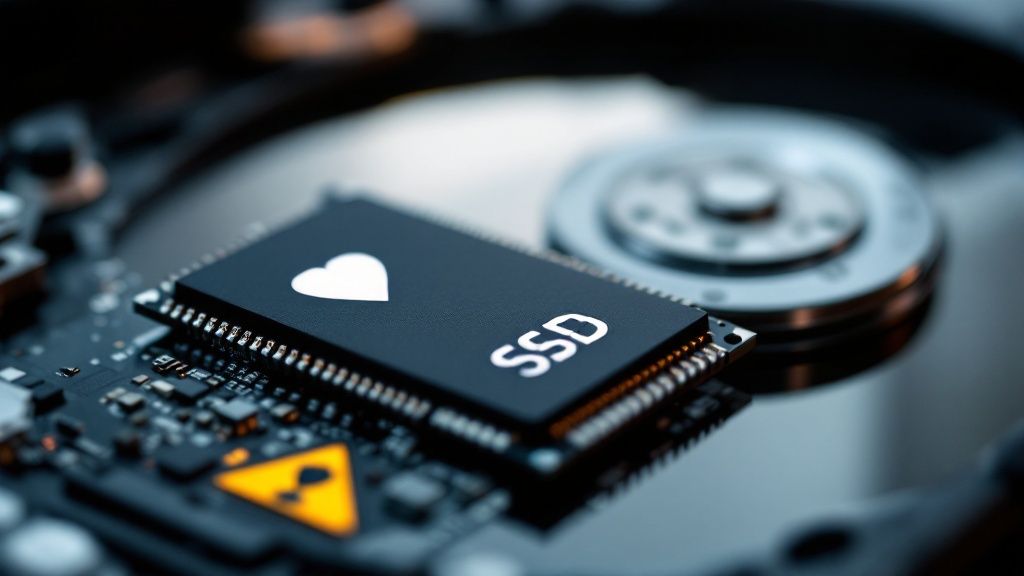
La gran ventaja de un HDD es simple: su costo por gigabyte es imbatible. En pocas palabras, con el mismo dinero, obtienes mucho más espacio en un HDD que en un SSD. Por eso siguen siendo la opción lógica para guardar bibliotecas enteras de fotos, videos, juegos o para hacer copias de seguridad completas de tu sistema.
HDD: el campeón del almacenamiento masivo
La tecnología de platos magnéticos permite a los fabricantes ofrecer unidades de varios terabytes (TB) a precios que son una verdadera ganga. Para cualquiera que necesite espacio de sobra para todo, desde documentos hasta colecciones de películas en 4K, un HDD es la solución más rentable.
Esto es especialmente cierto si buscas almacenamiento externo. Si esa es tu idea, échale un ojo a esta guía de los mejores discos duros externos para que encuentres el modelo perfecto para ti.
Las tendencias en México lo confirman. Un dato interesante es que el 40.67% de los usuarios de HDD eligen capacidades entre 512 GB y 1 TB. Y aún más revelador: un aplastante 89.22% utiliza discos duros de más de 256 GB, demostrando que cuando se elige un HDD, se busca espacio en serio.
SSD: el equilibrio entre costo y rendimiento
Por otro lado, aunque los precios de los SSD han bajado bastante, su costo por gigabyte sigue siendo más alto. Esto ha hecho que la gente se decante por capacidades más modestas, pero que son más que suficientes para sentir un brutal salto en el rendimiento del equipo.
Aquí tienes una tabla para que veas más clara la diferencia en el mercado mexicano.
Relación costo vs capacidad HDD vs SSD
| Capacidad | Precio Promedio HDD (MXN) | Costo por GB (HDD) | Precio Promedio SSD (MXN) | Costo por GB (SSD) |
|---|---|---|---|---|
| 500 GB | $550 | $1.10 | $700 | $1.40 |
| 1 TB | $800 | $0.80 | $1,200 | $1.20 |
| 2 TB | $1,200 | $0.60 | $2,100 | $1.05 |
| 4 TB | $1,900 | $0.47 | $4,500 | $1.12 |
Como puedes ver, el costo por GB de un HDD disminuye drásticamente a medida que aumenta la capacidad, algo que no ocurre de forma tan pronunciada con los SSD.
La estrategia más inteligente y popular hoy en día es la configuración híbrida: un SSD de menor capacidad (256 GB o 512 GB) para el sistema operativo y las aplicaciones que más usas, combinado con un HDD de gran capacidad para guardar todos tus archivos.
Esta combinación te da lo mejor de ambos mundos. Obtienes el arranque casi instantáneo y la agilidad de un SSD para tu día a día, junto con el espacio casi infinito de un HDD para todo lo demás. Los datos lo respaldan: el 55.26% de los usuarios de SSD en México eligen capacidades entre 128 GB y 512 GB, dejando claro que la prioridad es la velocidad, no el almacenamiento bruto.
¿Cuándo sigue siendo buena idea comprar un HDD?
Aunque la velocidad de los SSDs es tentadora, los discos duros tradicionales (HDD) todavía son la jugada más inteligente en escenarios donde lo que importa es tener una capacidad de almacenamiento masiva a bajo costo. Si la velocidad para acceder a tus archivos no es tu principal dolor de cabeza, un HDD te ofrece mucho más por tu dinero.
Pensemos en casos concretos. Un creador de contenido que maneja terabytes de video en 4K o un fotógrafo profesional que necesita guardar miles de archivos RAW necesitan cantidades enormes de espacio. Para ellos, armar un archivo de almacenamiento solo con SSDs sería un golpe durísimo al bolsillo, mientras que un HDD de alta capacidad es la solución perfecta y rentable.
Un HDD es como una bodega digital. No necesitas tener acceso a todo al instante, pero sí un lugar enorme y seguro para guardar tus archivos más pesados sin que tu cartera sufra.
Lo mismo aplica para quienes buscan un lugar centralizado para las copias de seguridad de varios dispositivos. Gracias a su bajo costo por gigabyte, un HDD es la opción lógica para respaldar sistemas completos sin tener que hacer una gran inversión.
Escenarios donde el HDD sigue siendo el rey
La utilidad de un HDD no se limita a ser un disco secundario en tu PC. Hay entornos donde sus características lo convierten en el componente ideal.
- Servidores domésticos o NAS: Si quieres montar tu propia nube personal para centralizar los archivos de toda la familia, los HDD te dan toda la capacidad que necesitas a un precio que tiene sentido.
- Sistemas de vigilancia: Las cámaras de seguridad graban video sin parar, generando un flujo constante de datos. Los HDD están diseñados para este tipo de escritura continua y ofrecen el espacio para guardar semanas o incluso meses de grabaciones.
- Bibliotecas multimedia: Para esa colección gigante de películas, música o series que no necesitas cargar al instante, un HDD es perfecto. Mantiene todo organizado y accesible sin ocupar el valioso y rápido espacio de un SSD.
En México, por ejemplo, la demanda de HDDs de alta capacidad, de 16TB a 20TB, es fundamental para gamers profesionales y el sector audiovisual que genera contenido en 4K y 8K. En estos campos, el almacenamiento en la nube no siempre es práctico por las limitaciones de ancho de banda y los altos costos mensuales. Si quieres profundizar en el tema, puedes leer más sobre las perspectivas de almacenamiento en discos duros en Fixdata.
Por qué un SSD puede ser una inversión indispensable
En ciertos escenarios, elegir un SSD no es un lujo, sino una necesidad que define por completo la productividad y la experiencia de uso. Hay perfiles para quienes cada segundo cuenta, y la espera que impone un HDD simplemente no es una opción viable. Aquí es donde el SSD deja de ser una mejora y se convierte en una inversión indispensable.
Para los gamers, por ejemplo, la diferencia es abismal. Un SSD elimina casi por completo los frustrantes tiempos de carga, permitiendo que los mundos virtuales se desplieguen sin interrupciones. Esto significa entrar más rápido a la partida y disfrutar de una experiencia de juego mucho más fluida, sin los tirones que a veces causa un HDD al cargar texturas.
Impacto en la productividad y la portabilidad
Para los profesionales que dependen de software pesado, la velocidad de un SSD se traduce directamente en eficiencia. Un arquitecto que trabaja con modelos 3D complejos o un programador que compila grandes cantidades de código verá cómo las tareas que antes tardaban minutos ahora se completan en segundos.
La mejora más impactante que puedes hacerle a tu computadora no es el procesador ni la memoria RAM, es instalar el sistema operativo en un SSD. Transforma la respuesta de todo el sistema, desde el arranque hasta el último clic.
Esta inversión se justifica aún más en equipos portátiles, donde las ventajas de un SSD van más allá de la simple velocidad.
- Mayor duración de la batería: Al no tener partes móviles, los SSD consumen significativamente menos energía, lo que se traduce en más horas de trabajo sin necesidad de estar conectado a la corriente.
- Resistencia superior a golpes: Las laptops están expuestas a movimientos y golpes. La arquitectura de estado sólido de un SSD protege tus datos de daños accidentales, algo que un HDD mecánico no puede garantizar.
- Funcionamiento silencioso: La ausencia de platos giratorios y cabezales móviles significa que un SSD opera en completo silencio, creando un entorno de trabajo más agradable y sin distracciones.
Para cualquier usuario que valore una respuesta inmediata de su equipo, la diferencia es clara. Al comparar las diferencias entre un hdd y ssd, se hace evidente que el costo adicional de un SSD no es un gasto, sino una inversión directa en velocidad, durabilidad y eficiencia. La agilidad que aporta a tareas cotidianas y profesionales justifica plenamente la decisión, mejorando radicalmente la forma en que interactúas con tu tecnología.
Aclarando dudas: Preguntas frecuentes sobre HDD y SSD
Llegados a este punto, las grandes diferencias entre HDD y SSD ya están claras. Sin embargo, es normal que queden algunas preguntas en el tintero. Vamos a resolver esas dudas comunes para que tomes la mejor decisión sin miedo a equivocarte.
¿Cuál dura más a largo plazo?
Aquí hay un mito que vale la pena desmentir: en el uso diario, un SSD suele tener una vida útil más larga. Aunque sus celdas de memoria aguantan un número limitado de escrituras, para un usuario promedio esto se traduce en muchísimos años de funcionamiento sin fallas.
Un disco duro tradicional, con todas sus partes móviles, es mucho más vulnerable al desgaste mecánico o a un simple golpe accidental.
¿Es muy complicado instalar un SSD?
Para nada. El proceso es bastante directo y muy parecido a instalar un HDD. Si lo que quieres es reemplazar el disco principal de tu laptop o PC, solo tienes que conectar el SSD con un cable SATA.
Después, puedes clonar tu sistema operativo para no perder nada o, si prefieres, hacer una instalación limpia desde cero. La mayoría de los SSDs incluyen instrucciones sencillas y hasta software para que la migración sea un paseo.
La configuración ganadora hoy en día es usar ambos tipos de disco. Instala un SSD para el sistema operativo y tus programas clave, y aprovecha un HDD de gran capacidad como almacén secundario para archivos pesados. Tienes lo mejor de dos mundos: velocidad y espacio, optimizando cada peso de tu inversión.
¿Puedo tener un HDD y un SSD en la misma computadora?
Sí, de hecho, es la solución más inteligente para la mayoría. Esta configuración híbrida te da la velocidad increíble de un SSD para que tu sistema arranque en segundos y los programas se abran al instante.
Al mismo tiempo, aprovechas el bajo costo por gigabyte de un HDD para guardar tu colección de juegos, fotos, videos y todos esos archivos grandes que no quieres borrar.
En Cultura Geek, te ayudamos a entender la tecnología para que le saques el máximo provecho. Explora más guías y tutoriales en https://culturageek.com.mx.
