




Tener a la mano un instalador de Windows 10 es el primer paso, y el más importante, para reparar, reinstalar o simplemente revivir una computadora. Con esto puedes crear una memoria USB o un DVD de arranque con el sistema operativo oficial, dándote control total de tu PC sin tener que llamar a un técnico. Es, sin duda, una herramienta indispensable para solucionar broncas de software o empezar desde cero.
¿Por qué sigue siendo clave tener un instalador de Windows 10?
Aunque Windows 11 ya lleva un buen rato entre nosotros, la cruda realidad es que Windows 10 sigue moviendo a millones de computadoras en México y en todo el mundo. Por eso, tener un instalador de Windows 10 guardado no es algo del pasado; es una habilidad de mantenimiento básico que te da completa autonomía.
Ponte en esta situación, que seguro te suena: tu compu del trabajo o la escuela, de la nada, se pone lentísima o, peor aún, ya ni prende. El pánico inicial puede ser paralizante, pero si tienes una USB de instalación lista, la solución está literalmente en tus manos.
El control es tuyo
Crear tu propio medio de instalación te evita depender de servicios técnicos que, seamos honestos, suelen ser caros y tardados. No tienes que esperar a que alguien más te resuelva la vida; tú mismo puedes tomar las riendas. Esto es súper útil en casos como:
- Reinstalar para recuperar velocidad: Con el tiempo, los sistemas operativos juntan basura y errores que alentan la máquina. Una instalación limpia es la forma más directa de devolverle a tu PC esa fluidez que tenía el primer día.
- Reparar errores críticos: A veces Windows no arranca por un archivo corrupto. El instalador tiene herramientas de recuperación que pueden ser un salvavidas para no perder tus datos.
- Darle una segunda vida a equipos viejos: ¿Tienes por ahí una laptop arrumbada? Con un instalador, puedes dejarla como nueva para tareas básicas, para algún familiar o como un equipo de respaldo.
La presencia de Windows 10 en el mercado es innegable. Para que te des una idea, a nivel mundial, Windows domina el ecosistema de sistemas operativos para PC con cerca de un 70% del mercado. De ese pedazo del pastel, casi el 60% todavía corresponde a Windows 10. Esto se traduce en millones de usuarios y empresas en México que confían en su estabilidad todos los días. Si quieres clavarte más en el tema, checa este análisis en video sobre el ecosistema de Windows.
Un consejo de oro: Ya que crees tu instalador en una USB, guárdala en un lugar seguro. Mírala como si fuera tu botiquín de primeros auxilios digital: no lo usas diario, pero cuando se ofrece, te saca de un apuro gigante.
Con el fin del soporte oficial cada vez más cerca, tener tus propios medios para gestionar el sistema operativo se vuelve todavía más importante para enfrentar cualquier emergencia y mantener tus equipos seguros y funcionando al cien.
Prepara tu equipo para un proceso sin errores
Antes de lanzarte a crear tu instalador de Windows 10, una buena preparación es la diferencia entre un proceso rápido y una tarde de frustraciones. Tomarte unos minutos para revisar algunos puntos clave te ahorrará muchos dolores de cabeza y asegurará que todo salga bien a la primera.
Lo primero en tu lista debe ser una conexión a internet estable. Los archivos de instalación de Windows son pesados, hablamos de varios gigabytes, y una conexión lenta o que se corta a la mitad puede corromper la descarga. Créeme, no hay nada peor que esperar una hora para que al final tengas que empezar desde cero.
Elige tu medio de instalación
Ahora, necesitas el vehículo para tu instalador. Tienes dos opciones principales, y la elección dependerá mucho del equipo con el que trabajes.
- Memoria USB: Es la opción más moderna y la que casi siempre recomiendo. Necesitarás una con al menos 8 GB de espacio libre. Son rápidas, reutilizables y prácticamente todas las computadoras modernas pueden arrancar desde ellas sin problema.
- DVD de doble capa: Si vas a trabajar con una computadora más antigua que no arranca desde USB, un DVD es tu mejor aliado. Asegúrate de que sea de doble capa (DL), ya que uno normal no tendrá suficiente capacidad y te quedarás a medias.
Comparativa de medios de instalación USB vs DVD
Para que no te queden dudas, esta tabla compara las ventajas y desventajas de usar una unidad USB frente a un DVD. Así podrás elegir la mejor opción según tus necesidades y el equipo que tengas a la mano.
| Característica | Unidad USB | DVD |
|---|---|---|
| Velocidad de creación | Mucho más rápida | Lenta y propensa a errores de grabación |
| Velocidad de instalación | Significativamente más rápida | Lenta |
| Reutilización | Se puede borrar y usar para otra cosa | De un solo uso (si es DVD-R) |
| Compatibilidad | Universal en equipos modernos | Ideal para equipos muy antiguos sin arranque USB |
Como ves, a menos que estés lidiando con hardware muy viejo, la memoria USB es, por mucho, la ganadora en velocidad, comodidad y versatilidad.
El paso que no te puedes saltar: la copia de seguridad
Esto es crucial: el proceso de una instalación limpia borrará absolutamente todo lo que hay en el disco duro de destino. Tus documentos, fotos, programas y configuraciones desaparecerán para siempre si no los respaldas antes.
No subestimes este paso. He visto a muchas personas perder años de recuerdos y trabajo importante por omitir una simple copia de seguridad. Tómate el tiempo necesario para hacerlo bien; tu "yo" del futuro te lo agradecerá.
Hacer un respaldo no tiene por qué ser complicado. Puedes simplemente copiar tus carpetas más importantes (Documentos, Imágenes, Descargas) a un disco duro externo o subirlas a un servicio en la nube como OneDrive o Google Drive.
Si buscas una guía más completa sobre este tema, puedes aprender más sobre las mejores estrategias de copia de seguridad y restauración en nuestro artículo completo. Preparar tu respaldo es el seguro de vida de tu información.
Cómo crear tu USB de instalación con la herramienta de Microsoft
Ahora sí, con todo listo, vamos a lo bueno: crear tu instalador de Windows 10. Olvídate de programas raros o procesos que parecen sacados de una película de hackers. Vamos a usar la herramienta oficial y gratuita de Microsoft, la Media Creation Tool, que está hecha justamente para que esto sea pan comido.
Lo primero es ir a la página oficial de Microsoft para descargar esta pequeña pero poderosa aplicación. Es súper importante que la bajes directo de su sitio para no llevarte sorpresas con versiones modificadas que puedan traer software que no quieres.
Aquí te va la página de descarga. Ubica el botón azul que dice "Descargar ahora la herramienta", ahí es donde le tienes que dar clic.
Una vez que la tengas, solo ejecuta el archivo. Te va a llevar de la mano por todo el proceso, haciendo que la creación de tu USB de arranque sea prácticamente automática.
Configurando tu medio de instalación
Cuando abras la herramienta, te toparás con un par de opciones. No te asustes, es más sencillo de lo que parece. La primera pregunta clave es si quieres actualizar tu equipo actual o si prefieres crear un medio de instalación para otra PC. Tienes que elegir la segunda opción.
Después de eso, viene la pantalla más importante, donde vas a definir cómo será tu instalador. Aquí es donde decides:
- Idioma: Para que todo esté en orden desde el principio, asegúrate de seleccionar "Español (México)". Así la interfaz y las configuraciones regionales quedarán perfectas.
- Edición: Normalmente, la única opción será "Windows 10", que ya incluye las versiones comunes como Home y Pro. No te preocupes por esto, el sistema solito elegirá la correcta durante la instalación según tu licencia.
- Arquitectura: Aquí eliges entre 32 y 64 bits. Para casi cualquier computadora de la última década, 64 bits es la opción correcta. Te permite usar más de 4 GB de RAM y, en general, el rendimiento es mucho mejor. Solo elige 32 bits si de verdad estás seguro de que la PC a la que le vas a instalar Windows es muy, muy vieja.
Si tienes dudas, la herramienta tiene una casilla para "Usar las opciones recomendadas para este equipo", que es un atajo bastante práctico. Si quieres saber más sobre cómo conseguir el sistema operativo, échale un ojo a nuestra guía sobre cómo descargar Windows 10 gratis, donde tocamos otros puntos importantes.
Un consejo: paciencia. La herramienta va a descargar varios gigabytes desde los servidores de Microsoft. La velocidad depende 100% de tu conexión a internet, así que mientras esperas, es buen momento para ir por un café.
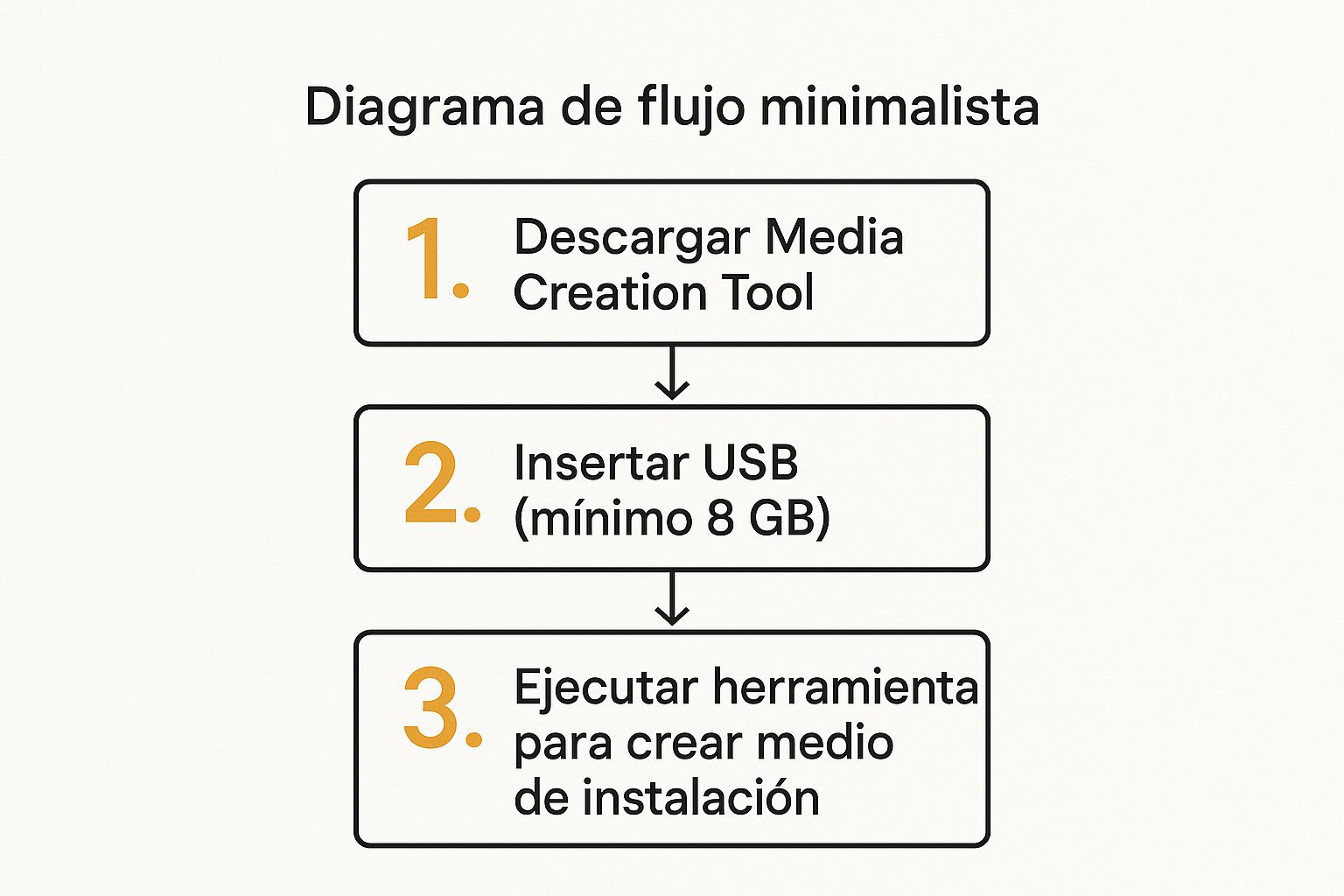
Este diagrama resume los pasos para que no te pierdas.
Como ves, el proceso es bastante directo: descargas la herramienta, preparas tu USB y dejas que el software haga el trabajo pesado.
Finalizando la creación del USB
Una vez que termine la descarga, la Media Creation Tool empezará a copiar todos los archivos a tu memoria USB. En este paso, la herramienta formatea la unidad y la hace "booteable", que no es más que prepararla para que la computadora pueda arrancar desde ella.
Verás una barra de progreso que te va diciendo cómo va todo. Es súper importante que no desconectes la USB ni apagues la computadora en este momento, porque podrías dañar los archivos y tener que empezar de nuevo.
Cuando llegue al 100%, te saldrá un aviso de que tu unidad flash USB está lista. ¡Y ya está! Así de fácil creaste tu propio instalador de Windows 10. Ahora tienes en tus manos una herramienta poderosa para reparar, reinstalar o darle una nueva vida a cualquier PC compatible.
Arrancando e instalando Windows 10 en tu PC
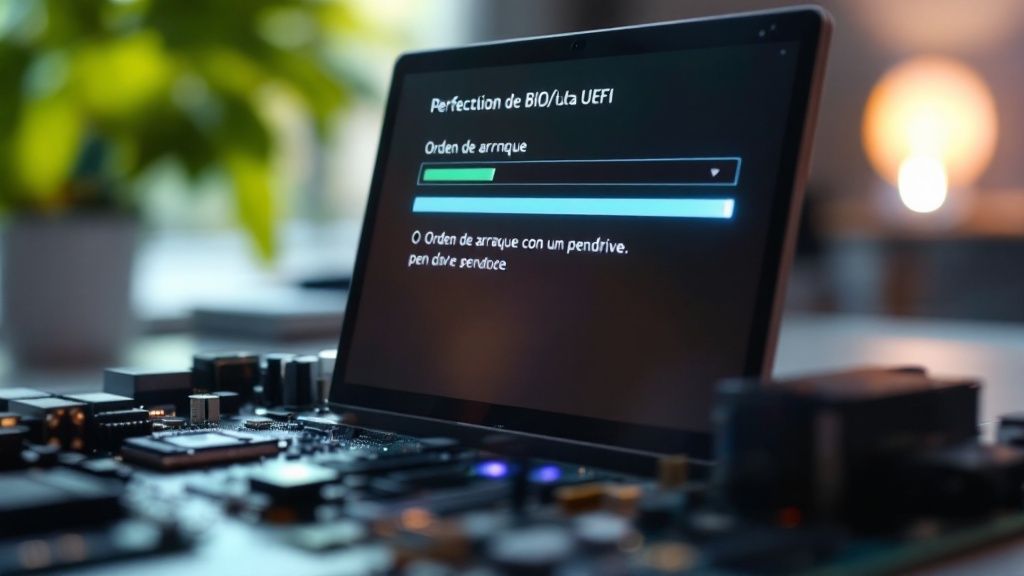
Ya tienes tu USB lista, así que es momento de pasar a la acción. Con tu instalador de Windows 10 en mano, lo que sigue es indicarle a tu computadora que arranque desde ahí y no desde su disco duro, como lo hace siempre. Justo este paso es donde muchos se atoran, pero créeme, es mucho más sencillo de lo que parece.
Para esto, necesitas entrar a la configuración de la BIOS o UEFI de tu PC. Esto se hace justo al encenderla, presionando una tecla específica de forma repetida, incluso antes de que aparezca el logo de Windows. Las teclas más comunes son F2, F12, Supr (o DEL) y Esc. La tecla exacta cambia según la marca de tu computadora (HP, Dell, Lenovo, etc.), así que una búsqueda rápida en internet con tu modelo te sacará de dudas.
Una vez dentro de ese menú, que a veces luce un poco anticuado, busca una sección que diga "Boot", "Boot Order" o "Arranque". Tu misión aquí es poner la unidad USB en el primer lugar de la lista de arranque. Normalmente, esto se hace con las teclas de flecha y "+" o "-". Cuando termines, guarda los cambios y sal. Tu PC se reiniciará y, si todo salió bien, arrancará directamente desde la USB.
Navegando el asistente de instalación
Si en la pantalla ves el logo de Windows, ¡felicidades! Lo más complicado ya quedó atrás. A partir de ahora te guiará el asistente de instalación. Las primeras pantallas son bastante directas:
- Idioma y teclado: Aquí seleccionas tu idioma, formato de hora y moneda, y la distribución del teclado. Si elegiste "Español (México)" al crear la USB, estos valores ya deberían estar seleccionados por defecto.
- Clave de producto: Después, te pedirá la clave de producto. Si estás reinstalando en una PC que ya tenía Windows 10, puedes hacer clic en "No tengo una clave de producto". La licencia digital que tiene tu equipo se reactivará sola en cuanto te conectes a internet.
- Tipo de instalación: Llegarás a una pantalla clave que te preguntará qué tipo de instalación quieres hacer. Tienes dos caminos:
- Actualización: Esta opción conserva tus archivos, configuraciones y aplicaciones. Es útil solo si estás intentando reparar una instalación que ya existe.
- Personalizada (avanzado): Esta es la opción para una instalación limpia. Borra absolutamente todo y empieza desde cero, que casi siempre es la mejor decisión para tener un rendimiento óptimo.
Gestionando las particiones del disco
Al elegir la instalación personalizada, verás una lista con las particiones de tu disco duro. Si es un disco completamente nuevo, aparecerá vacío. Si estás reinstalando, verás varias particiones ya creadas. Para hacer una instalación realmente limpia, lo ideal es eliminar todas las particiones del disco principal (¡fíjate bien que sea el correcto!) hasta que solo quede una línea que diga "Espacio sin asignar".
Mucho ojo aquí: Este paso es irreversible y borrará todos los datos de ese disco. Asegúrate de tener un respaldo de todo lo importante antes de eliminar cualquier partición. Si tienes un segundo disco duro con archivos, ten mucho cuidado de no tocarlo.
Una vez que tengas el "Espacio sin asignar", selecciónalo y haz clic en "Siguiente". Windows se encargará solito de crear las particiones que necesita y comenzará a copiar los archivos. A partir de este punto, el proceso es automático. Tu computadora se va a reiniciar varias veces, así que solo te queda esperar.
Aunque el soporte estándar de Windows 10 está por terminar, existen formas de extender su vida útil. Microsoft ha propuesto Windows 10 IoT Enterprise LTSC, una versión que ofrece actualizaciones de seguridad extendidas. Esta opción es particularmente útil en México, donde la renovación de equipos a veces es limitada, permitiendo usar Windows 10 de forma segura hasta 2032. Puedes descubrir más sobre esta alternativa de soporte extendido para Windows 10 y cómo podría beneficiarte.
Arreglando los problemas que pueden aparecer en el camino
Incluso con la mejor preparación, a veces el proceso de instalar Windows 10 no sale a la primera. No te desesperes, es más normal de lo que crees y la mayoría de los contratiempos tienen soluciones bastante directas. Saber qué hacer de antemano es clave para no quedarse atascado.
Uno de los fallos más típicos es que la computadora simplemente ignore la USB y arranque como si nada. Si ya te aseguraste en la BIOS/UEFI que la unidad USB es la primera en la lista de arranque, el problema puede ser otro.
Un truco que funciona muchas veces es conectar la memoria en otro puerto USB. Dale prioridad a los puertos traseros de la tarjeta madre (los 2.0, no los 3.0), que suelen tener mejor compatibilidad para arrancar el sistema.
¿Y si la instalación se traba o marca un error?
Otro escenario común: la instalación se congela en un porcentaje o te lanza un código de error que parece escrito en otro idioma. Por ejemplo, el error 0x8007025D es un clásico y casi siempre apunta a una memoria USB defectuosa o a que los archivos de instalación se corrompieron.
Si te pasa esto, aquí tienes qué hacer:
- Crea la USB de nuevo: Vuelve a usar la Media Creation Tool. Si puedes, usa una memoria USB diferente para descartar que la primera esté dañada.
- Desconecta todo lo que no necesites: Discos duros externos, impresoras o cualquier otro cacharro USB puede causar conflictos. Déjale solo lo indispensable: teclado, ratón y tu USB de instalación.
Créeme, a veces la solución más simple es la que funciona. Antes de buscar tutoriales complicados, volver a crear la USB desde cero resuelve un sorprendente 80% de las instalaciones fallidas.
También puede ocurrir un problema un poco más técnico, sobre todo en laptops nuevas con discos SSD NVMe: el instalador no encuentra tu disco duro. Esto es casi seguro por falta de controladores de almacenamiento.
La solución es ir a la página web del fabricante de tu equipo, buscar los drivers "IRST" o de almacenamiento para tu modelo específico, guardarlos en la misma USB de instalación y, cuando el instalador te lo permita, usar la opción "Cargar controlador" para que los reconozca. Si el tema de los drivers te suena a chino, nuestra guía sobre cómo actualizar drivers en Windows 10 te puede aclarar mucho el panorama.
Finalmente, no hay que olvidar el futuro del sistema operativo. El soporte oficial para Windows 10 en México tiene fecha de caducidad: el 14 de octubre de 2026. Para quienes quieran seguir usándolo de forma segura, Microsoft venderá actualizaciones de seguridad extendidas (ESU), empezando con un costo de 61 dólares para el primer año. Es bueno estar al tanto de los costos del soporte extendido de Windows 10 y cómo nos afectará.
Preguntas frecuentes sobre la instalación de Windows 10
Para cerrar esta guía, vamos a aclarar esas dudas de último momento que siempre aparecen. Aquí te damos respuestas rápidas y al grano sobre las preguntas más comunes del proceso, para que no te quede ninguna incertidumbre.
¿Necesito una clave de producto para crear el instalador?
No, para crear el instalador de Windows 10 no hace falta ninguna clave. La herramienta de Microsoft te deja completar todo el proceso sin pedirla.
Ya durante la instalación en tu PC, simplemente elige la opción "No tengo una clave de producto". Si lo que haces es reinstalar en una computadora que ya tenía Windows 10 activado, su licencia digital se reactivará sola en cuanto se conecte a internet.
¿Puedo reutilizar la misma USB de instalación en varias PCs?
¡Claro que sí! La memoria USB que preparaste es una herramienta universal. Puedes usarla para instalar, reinstalar o incluso reparar Windows 10 en todas las computadoras que necesites, sin ningún límite.
Ten en cuenta que, aunque el instalador es universal, cada computadora necesita su propia licencia válida para una activación legal y permanente del sistema operativo.
¿Qué hago si mi computadora no reconoce la USB de arranque?
Este es un problema bastante común, no te preocupes. Primero, revisa que la opción de arranque desde USB esté habilitada y con la máxima prioridad en la configuración de la BIOS/UEFI.
Si eso no funciona, intenta conectar la memoria en un puerto USB diferente. A veces, los puertos traseros (que van directos a la tarjeta madre) son más confiables que los frontales. Si el problema persiste, considera crear el instalador de nuevo, de preferencia en otra USB para descartar que la que usas esté dañada.
¿Es mejor una instalación limpia o actualizar?
Para un rendimiento óptimo, una instalación limpia (la opción "Personalizada") es casi siempre la mejor elección. Este método borra todo y empieza desde cero, lo que elimina archivos basura y posibles errores acumulados con el tiempo.
La actualización conserva tus archivos y programas, pero puede arrastrar problemas de la instalación anterior. Si tu PC va lenta o tiene fallas, la instalación limpia es la solución definitiva.
Para más guías y tutoriales que te ayudarán a dominar tu tecnología, explora todo el contenido que Cultura Geek tiene para ti. Visítanos en https://culturageek.com.mx.
