





Cuando un programa se congela, el camino más rápido para recuperar el control es usar el Administrador de Tareas en Windows (con el atajo Ctrl+Shift+Esc) o la función de Forzar Salida en macOS (con Command+Option+Esc). Estas son tus herramientas de primera línea, permitiéndote cerrar la aplicación problemática de inmediato sin tener que reiniciar todo el equipo.
Qué hacer cuando un programa deja de responder
Lo sé, es casi un reflejo. La pantalla se queda pasmada y lo primero que piensas es en el botón de reinicio. Pero, espera un momento. Reiniciar a la primera es como usar un mazo para clavar un alfiler: pierdes tiempo valioso y, peor aún, cualquier trabajo que no hayas guardado.
Entender por qué un programa se cuelga te da el poder de actuar con más inteligencia. Casi siempre, la causa es una de estas:
- Se está comiendo todos los recursos: A veces, una aplicación se vuelve demasiado "hambrienta" y consume toda la memoria RAM o la potencia del procesador (CPU), dejando al resto del sistema sin con qué trabajar.
- Hay un conflicto de software: Es posible que otro programa, o incluso un proceso invisible que corre en segundo plano, esté interfiriendo con la aplicación que usas.
- Los drivers están fallando: Controladores (drivers) de video, sonido u otros componentes que estén viejos o corruptos son un culpable muy común de la inestabilidad del sistema.
Así que, antes de recurrir a la solución nuclear, respira. A veces, con solo esperar uno o dos minutos es suficiente, sobre todo si el sistema está masticando una tarea muy pesada. Si la paciencia no da frutos, entonces sí, es hora de intervenir.
Aquí tienes una especie de mapa mental que visualiza el orden de las acciones, desde la más simple hasta la más drástica, para lidiar con una app rebelde.
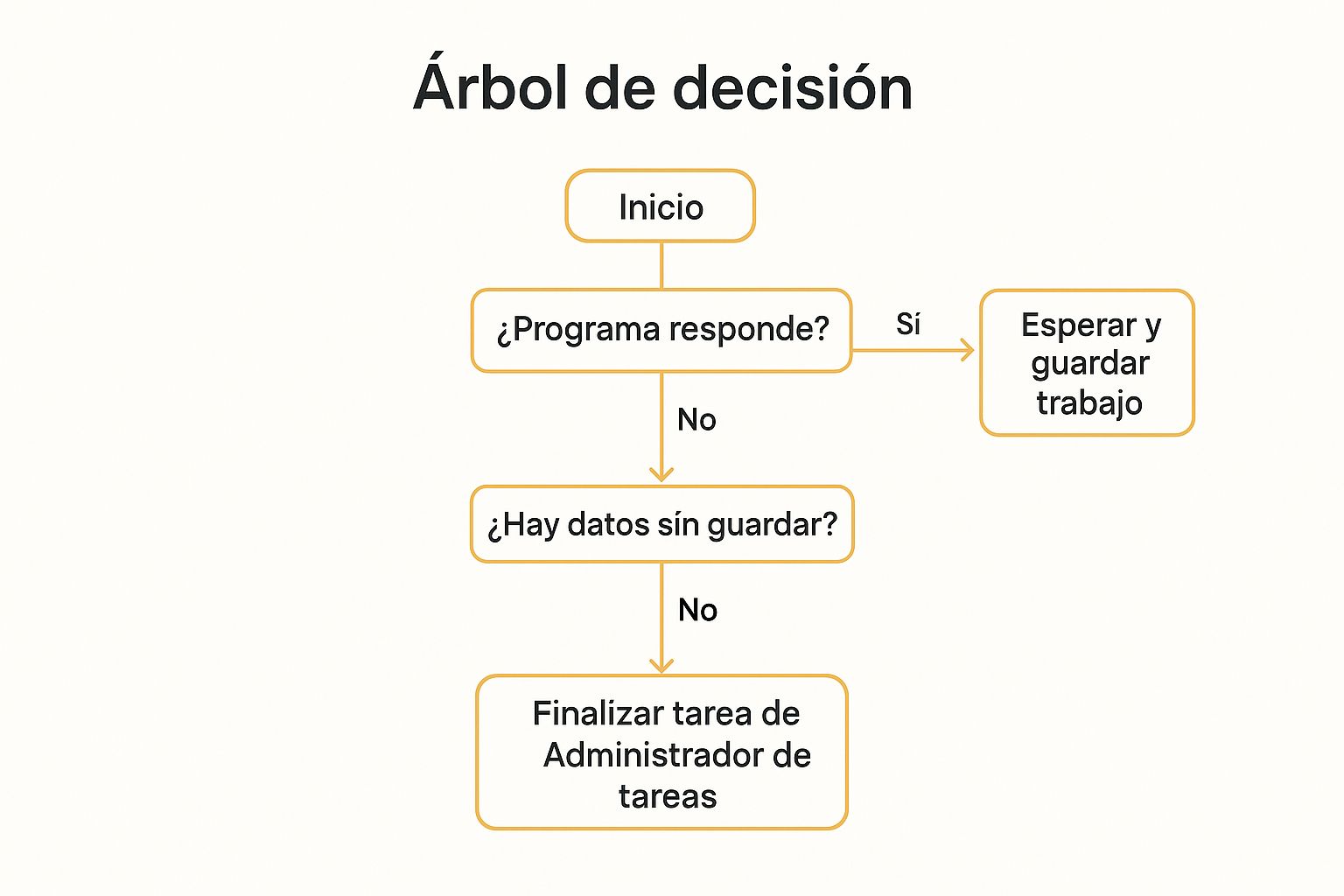
Como ves, la prioridad siempre es intentar salvar tu trabajo. Forzar el cierre es el último recurso, esa carta que solo juegas cuando no queda otra opción. Si quieres profundizar en las causas y soluciones específicas para el ecosistema de Microsoft, te recomiendo esta guía completa para solucionar apps congeladas en Windows.
Saber los métodos correctos para cada sistema operativo te va a ahorrar un montón de frustraciones y protegerá tu información. A continuación, vamos a ver las herramientas y comandos específicos para Windows, macOS y Linux.
Usar el Administrador de Tareas en Windows como un experto
Cuando necesitas saber cómo cerrar un programa que no responde en Windows, el Administrador de Tareas es tu mejor aliado. Y aunque muchos recurren al clásico Ctrl+Alt+Supr, hay un atajo más directo y rápido que te ahorrará un paso crucial cuando cada segundo cuenta: Ctrl+Shift+Esc. Este comando abre la ventana al instante.

Una vez que lo abres, dirígete a la pestaña "Procesos". Este es tu centro de operaciones, donde no solo ves una lista de las apps abiertas, sino que obtienes un diagnóstico en tiempo real de lo que está pasando en tu sistema.
Mi consejo es que te fijes bien en las columnas de CPU y Memoria. Si un programa, incluso uno que parece estar haciendo nada, está disparando el uso de CPU o RAM de forma constante y anormal, ya encontraste al culpable. Esa es la señal más clara de que la aplicación se quedó atorada en un bucle, se topó con un error grave o simplemente está devorando recursos sin control.
Diferencias clave al finalizar procesos
Ahora, al enfrentarte a ese programa congelado, notarás que tienes varias opciones. Es súper importante entender qué hace cada una para no terminar causando más problemas.
- Finalizar tarea: Esta es tu primera opción y la más segura. Es como pedirle amablemente a Windows que cierre la aplicación de forma controlada. Piensa en ello como acompañar a alguien a la salida en lugar de echarlo a empujones.
- Finalizar árbol de procesos: Esta es la artillería pesada. Programas más complejos, como los navegadores o software de edición, a menudo corren varios procesos secundarios al mismo tiempo. Esta opción los cierra todos de un solo golpe. Es muy útil si la tarea principal no responde, pero úsala con cuidado.
Mi recomendación es empezar siempre con "Finalizar tarea". Si después de unos segundos la aplicación sigue ahí, sin reaccionar, entonces y solo entonces, pasa al plan B y utiliza "Finalizar árbol de procesos".
A veces, estos problemas que te obligan a cerrar programas a la fuerza tienen que ver con los drivers del sistema. Si te das cuenta de que esto pasa seguido, sobre todo después de jugar o usar apps gráficas pesadas, quizás sea buena idea aprender cómo actualizar los drivers en Windows 10 para asegurarte de que todo tu hardware se está comunicando bien con el sistema operativo.
Soluciones de línea de comandos para programas rebeldes
A veces, ni el poderoso Administrador de Tareas puede con todo. Te topas con un programa tan terco que ignora por completo la orden de "Finalizar tarea". Cuando eso pasa, es hora de sacar la artillería pesada y pasarse a la línea de comandos, ya sea el clásico Símbolo del sistema (CMD) o el más moderno PowerShell.

No dejes que la pantalla negra te intimide. Usarla es mucho más sencillo de lo que parece y te da un control casi quirúrgico sobre lo que pasa en tu sistema.
Cómo usar taskkill para forzar el cierre
Lo primero es identificar al culpable. Para eso, abre CMD o PowerShell (búscalo en el menú Inicio y ejecútalo) y escribe el siguiente comando, seguido de Enter:
tasklist
Este comando despliega una lista completa de todos los procesos activos en tu computadora. Fíjate bien, porque junto al nombre de cada proceso verás su Identificador de Proceso (PID), un número único que Windows le asigna a cada tarea.
Una vez que tengas el PID del programa que se congeló, el siguiente paso es usar el comando taskkill. La forma más directa y efectiva de hacerlo es así:
taskkill /F /PID [número]
Solo tienes que reemplazar [número] con el PID que identificaste. Por ejemplo, si el PID de chrome.exe es 3145, el comando se vería así: taskkill /F /PID 3145.
Este método es tu último recurso cuando todo lo demás ha fallado. La combinación
/F(forzar) y/PIDes una orden directa al sistema operativo que no admite negociación. Cierra el proceso de inmediato y sin hacer preguntas.
A veces, un programa deja de responder por causas externas, como una sobrecarga del sistema. En México, por ejemplo, la alta incidencia de ataques cibernéticos se ha convertido en una causa común de problemas de rendimiento. Un reporte de la Secretaría de Salud (SSA) que registró más de 68,000 ataques cibernéticos demuestra cómo estos eventos pueden congelar aplicaciones, haciendo que saber cómo cerrar un programa que no responde sea una habilidad crucial para proteger tus datos. Puedes leer más sobre el impacto de estas amenazas en este análisis de ciberseguridad.
Como alternativa, también puedes usar taskkill con el nombre del ejecutable usando el parámetro /IM (image name): taskkill /F /IM nombredelprograma.exe. Esta opción es súper útil cuando un programa tiene varios procesos abiertos y quieres cerrarlos todos de un solo golpe sin tener que buscar cada PID por separado.
Forzar la salida de aplicaciones congeladas en macOS
Si eres usuario de Mac, seguro conoces esa temida rueda de colores giratoria que parece no tener fin. Por suerte, macOS tiene herramientas bastante robustas para cuando necesitas saber cómo cerrar un programa que no responde, y van más allá del clásico atajo de teclado.
Tu primera línea de defensa, sin duda, es la ventana "Forzar salida de aplicaciones". La sacas al instante con el atajo Command+Option+Esc. Esta acción te muestra una lista simple de todas las apps abiertas, permitiéndote seleccionar la que está dando lata y cerrarla con un solo clic. Es básicamente el equivalente a finalizar una tarea en Windows: rápido y casi siempre efectivo.
Pero seamos sinceros, a veces el problema es más terco que una simple app congelada. Puede que un proceso escondido en segundo plano se esté comiendo todos los recursos y haciendo que todo el sistema se arrastre.
Usa el Monitor de Actividad para un control total
Para esos casos más complicados, necesitas el Monitor de Actividad. Lo encuentras fácil usando Spotlight (Command+Barra espaciadora) o si navegas a la carpeta de Utilidades dentro de Aplicaciones. Piénsalo como el Administrador de Tareas de Windows, pero con el toque de diseño de Apple.
Una vez que lo abras, fíjate bien en las pestañas de CPU y Memoria. Aquí puedes ordenar los procesos por el porcentaje de uso para cazar al culpable en segundos. Si ves que una aplicación que no debería estar haciendo nada pesado está hasta arriba en la lista de CPU, ahí tienes tu señal de alerta.
Para detener un proceso que se está portando mal:
- Selecciónalo en la lista del Monitor de Actividad.
- Dale clic al botón con el ícono de la (X) que está en la esquina superior izquierda.
- Te saldrán dos opciones: "Salir" y "Forzar salida".
Un consejo de oro: intenta siempre primero con "Salir". Esta es la forma educada de pedirle al proceso que se cierre. Si de plano no hace caso, entonces sí, usa "Forzar salida" como el golpe final.
Un escenario que saca de quicio a cualquiera es cuando el mismísimo Finder se congela. No puedes cerrarlo desde el menú de Forzar Salida como harías con otras apps. Pero desde el Monitor de Actividad sí puedes. Solo búscalo en la lista, selecciónalo y dale a "Forzar salida". No te preocupes, macOS lo reiniciará automáticamente, devolviéndote el control de tus archivos y ventanas sin tener que reiniciar toda la computadora.
Para quienes vivimos en el mundo de Linux, la terminal es más que una pantalla negra con texto: es el centro de mando donde tienes control absoluto y preciso sobre tu sistema. Y cuando se trata de cómo cerrar un programa que no responde, no hay herramienta más directa ni potente.
A diferencia de las interfaces gráficas, que a veces se sienten lentas o se traban junto con la aplicación, la terminal te permite actuar con una rapidez casi quirúrgica. Lo primero es identificar al proceso rebelde. Un método común es usar ps aux | grep [nombre], pero si buscas algo más limpio y directo, pgrep [nombre_del_programa] es una excelente alternativa. Ambos te darán el número de Identificación del Proceso, mejor conocido como PID. Ese número es la llave para tomar el control.
Los comandos kill y killall: del ruego a la orden
Una vez que tienes el PID, el comando kill es tu mejor aliado. Su uso más básico es enviar una señal de terminación estándar, como si le pidieras amablemente al programa que por favor se cierre:
kill [PID]
Pero seamos sinceros, si un programa está totalmente colgado, es muy probable que ignore tu petición educada. Aquí es donde necesitas una opción más contundente.
Usa
kill -9 [PID]como último recurso. Esta señal, conocida comoSIGKILL, no es una solicitud, es una orden directa al núcleo del sistema para que elimine el proceso de inmediato. Es extremadamente efectiva, pero ten cuidado: no le da al programa la oportunidad de guardar datos ni cerrar archivos correctamente, lo que podría corromperlos.
Saber gestionar procesos así es cada vez más importante. Por ejemplo, en México se proyecta que para 2026 los ataques con IA en los sectores financiero y de telecomunicaciones aumentarán significativamente, lo que podría comprometer la estabilidad de las aplicaciones. Puedes aprender más sobre estas tendencias de ciberseguridad en México y entender por qué dominar estas técnicas es crucial.
Y ya que estás en esto, si quieres profundizar en cómo manejar software en este sistema operativo, te va a interesar nuestra guía sobre cómo instalar programas en Linux.
¿Y si mejor evitamos que los programas se traben?
Saber cómo forzar el cierre de un programa que no responde es útil, pero seamos sinceros: es una solución reactiva. Lo ideal es ser proactivo. La clave está en adoptar algunos hábitos sencillos que mantendrán tu computadora sana y reducirán la frecuencia de estos molestos congelamientos.
Tu primera línea de defensa, y la más importante, es mantener tu sistema operativo y tus programas actualizados. Las actualizaciones no solo traen funciones nuevas, sino que también incluyen parches de seguridad y correcciones de errores que solucionan problemas de estabilidad conocidos.
Más vale prevenir que lamentar. Dedicar unos minutos al mes para el mantenimiento de tu equipo puede ahorrarte horas de frustración y, peor aún, la pérdida de trabajo por culpa de una aplicación congelada.
Mantenimiento básico para un sistema estable
Además de las actualizaciones, hay otras prácticas que marcan una gran diferencia en el rendimiento diario. Te recomiendo integrar estas a tu rutina:
- Gestiona tu memoria RAM: Sé que es tentador, pero evita tener decenas de pestañas del navegador y aplicaciones abiertas al mismo tiempo si no las estás usando. Cada una consume recursos que, en conjunto, pueden llevar tu sistema al límite.
- Vigila el software malicioso: No está de más correr un análisis con un antivirus confiable de vez en cuando. El malware suele ejecutarse en segundo plano, devorando recursos y causando todo tipo de inestabilidad.
- Actualiza tus drivers: Los controladores, especialmente los de la tarjeta gráfica, son el puente de comunicación entre tu hardware y software. Si están desactualizados, es como si ambos hablaran idiomas diferentes, lo que casi siempre termina en problemas.
Dudas comunes sobre programas que no responden
Sabemos que cuando una aplicación se congela, surgen preguntas urgentes. Aquí te dejamos respuestas claras y directas para que sepas qué hacer en esos momentos críticos.
¿Qué hago si el Administrador de Tareas no se abre?
Si el atajo de siempre, Ctrl+Shift+Esc, no te funciona, el siguiente paso es presionar Ctrl+Alt+Supr. Desde esa pantalla de seguridad de Windows, podrás seleccionar el Administrador de Tareas.
Ahora, si ni eso responde, es una señal clara de que el problema va más allá de un simple programa colgado; probablemente es el sistema operativo el que está en apuros. En ese caso, puedes intentar con los comandos que te mostramos antes o, como última opción, forzar un reinicio manteniendo presionado el botón de encendido de tu equipo.
¿Perderé mi trabajo si fuerzo el cierre de un programa?
Sí, es casi un hecho que perderás todo lo que no hayas guardado. Al forzar el cierre, le quitas al programa la oportunidad de ejecutar su proceso de guardado o de preguntarte si quieres hacerlo.
Por eso, es fundamental crear el hábito de guardar tu trabajo constantemente. Un simple Ctrl+G (o Cmd+S en Mac) cada pocos minutos puede ser la diferencia entre un pequeño susto y una catástrofe. Sobre todo si trabajas con software que ya sabes que tiende a ser inestable.
Un consejo que te salvará de más de un dolor de cabeza: busca y activa las funciones de autoguardado en tus programas. Configúralas para que guarden tu progreso cada 5 o 10 minutos. Es un seguro de vida digital.
En Cultura Geek, te damos las herramientas para que domines la tecnología que usas todos los días, con guías claras y al grano. Si quieres seguir aprendiendo, explora nuestros tutoriales y mantente al día visitando https://culturageek.com.mx.
