




Mucha gente cree que formatear un disco duro es solo una forma sofisticada de borrar archivos, pero en realidad, es una herramienta mucho más poderosa. Es una tarea de mantenimiento clave que no solo prepara una unidad para su primer uso, sino que también puede revivir un equipo lento y hasta proteger tu privacidad.
Por qué formatear un disco es más que solo borrar

Entender el "porqué" del formateo te da un control real sobre tus dispositivos y tu información. Lejos de ser un último recurso, es una jugada estratégica para optimizar, reparar y asegurar tus datos. Hay situaciones muy claras donde formatear no es solo una opción, sino la mejor solución.
Por ejemplo, cuando instalas un disco nuevo, ya sea un HDD tradicional o un SSD de alta velocidad, el formateo es un paso que no te puedes saltar. El sistema operativo necesita darle una estructura, un sistema de archivos, para poder empezar a guardar y organizar la información. Sin ese paso, el disco es básicamente un pisapapeles caro.
Para revitalizar y optimizar tu equipo
Con el tiempo, es casi una ley de vida que las computadoras se vuelvan lentas. La acumulación de archivos temporales, programas que dejan rastros por todos lados y errores que se van juntando en el sistema operativo pueden afectar muchísimo el rendimiento. Formatear el disco principal y reinstalar Windows o Linux desde cero es como darle un reseteo total a tu PC.
Esta acción borra de un plumazo todo el software que no usas y las configuraciones que causaban problemas, devolviéndole a tu equipo esa agilidad que tenía cuando era nuevo. Es, sin duda, una de las soluciones más efectivas para un sistema lento, superando por mucho a la mayoría de las herramientas de "limpieza".
Para eliminar amenazas y asegurar la compatibilidad
A veces, te topas con un virus o malware tan terco que ni el mejor antivirus puede con él. Estas amenazas se saben esconder en rincones profundos del sistema. Un formateo completo es la única forma de erradicar de raíz cualquier software malicioso, garantizando una limpieza total que un simple escaneo no puede ofrecer.
Otro escenario súper común es cuando necesitas que un disco funcione en diferentes sistemas. Si tienes un disco duro externo y quieres usarlo tanto en una PC con Windows como en una Mac, tienes que formatearlo con un sistema de archivos universal como exFAT. De lo contrario, uno de los dos sistemas no podrá leerlo ni escribir en él.
Consejo práctico: Antes de vender o regalar una computadora o un disco duro, un formateo completo es indispensable. Borrar los archivos no basta, porque se pueden recuperar con herramientas especiales. Un buen formateo se asegura de que tu información personal y sensible no termine en las manos equivocadas, protegiendo tu privacidad de verdad.
Hoy en día, es normal tener varias unidades de almacenamiento. De hecho, datos de EaseUS muestran que el 71.97% de los usuarios en México tiene más de dos discos duros. La configuración típica es un SSD para el sistema operativo y las apps, y un HDD para guardar archivos pesados. Esto deja claro que saber cómo formatear un disco duro es una habilidad básica para sacarle el máximo provecho a cada unidad.
El paso indispensable antes de formatear tus datos
Formatear un disco duro es una decisión drástica. Es el botón de reinicio definitivo para tus datos y, una vez que lo presionas, no hay marcha atrás. Por eso, antes de siquiera pensar en borrar todo, hacer una buena copia de seguridad no es una sugerencia, es una regla de oro.
Piénsalo como tu red de seguridad. Imagina la escena: terminas de formatear y de repente te acuerdas de las fotos de tus últimas vacaciones o de esa carpeta con un proyecto que te llevó meses completar. Sin un respaldo, esa información se ha ido para siempre. Y lo que era una simple tarea de cómo formatear un disco duro se convierte en una catástrofe digital.
¿Qué archivos realmente necesitas respaldar?
Calma, no tienes que clonar cada byte del disco. Sería una pérdida de tiempo monumental, porque el sistema operativo y los programas se van a reinstalar desde cero de todas formas. La clave está en ser inteligente y centrarse en lo que es verdaderamente irremplazable.
Aquí te dejo una lista para que no se te escape nada importante:
- Archivos personales: Esta es la categoría más crítica, sin duda. Aquí entran todas tus fotos, videos, documentos de la chamba o la escuela y cualquier otra cosa que hayas creado tú mismo.
- Configuraciones de aplicaciones: Piensa en los marcadores de tu navegador, las plantillas personalizadas de tus programas favoritos o las configuraciones específicas que te ahorran tiempo cada día. Exportarlas puede salvarte horas de trabajo después.
- Archivos de guardado de videojuegos: Si eres gamer, sabes el dolor que es perder horas y horas de progreso. Muchos juegos usan la nube, pero todavía hay muchos que guardan las partidas localmente. ¡No te arriesgues!
- Drivers o controladores específicos: Aunque Windows es bastante bueno encontrando controladores por su cuenta, si tienes algún hardware raro o muy especializado, es una excelente idea tener una copia de sus drivers a la mano.
Métodos prácticos para tu copia de seguridad
La forma más sencilla y directa es conectar un disco duro externo y simplemente arrastrar y soltar las carpetas que te importan. Es un método manual, sí, pero es funcional y efectivo para la mayoría de la gente.
Ahora, si prefieres algo más automatizado, Windows tiene su herramienta de "Historial de Archivos" y macOS su famoso "Time Machine". Ambas opciones son geniales porque crean copias de seguridad incrementales de tus archivos, haciendo que proteger tu información sea un proceso continuo y casi invisible.
La regla 3-2-1 para dormir tranquilo
Los que saben de seguridad de datos siguen una regla muy simple pero increíblemente poderosa: la regla 3-2-1. La idea es tener tres copias de tus datos más importantes, guardadas en dos tipos de medios distintos, y con al menos una copia fuera de tu casa (en la nube o en un disco en la oficina, por ejemplo).
No tienes que volverte loco, pero adoptar una versión sencilla de esta regla —como tener tus archivos en la PC, en un disco externo y los más críticos en un servicio como Google Drive o Dropbox— te dará una tranquilidad enorme. Este paso previo convierte el formateo de una tarea estresante a un simple mantenimiento seguro.
¿Qué sistema de archivos te conviene más?
Elegir un sistema de archivos cuando vas a formatear un disco duro suena súper técnico, pero créeme, es más una cuestión de lógica que de otra cosa. Esta decisión es clave porque define cómo tu disco guardará los datos y, más importante aún, con qué aparatos podrás usarlo. Olvídate de las definiciones de libro de texto; vamos a ver escenarios reales para que sepas cuál te conviene sin rodeos.
Imagina este caso: trabajas a diario con una PC con Windows y una MacBook. Necesitas pasar archivos de video en 4K, que fácilmente superan los 100 GB, de una a otra. Aquí, tu mejor amigo es exFAT. Piensa en él como un traductor universal que habla perfecto Windows y macOS, y lo mejor de todo, no tiene el límite de tamaño de archivo que sí tenía su abuelo, el FAT32.
Escenarios del día a día y tu elección ideal
La clave está en pensar para qué vas a usar el disco. No es lo mismo una memoria USB para llevar documentos de la oficina que un disco interno donde vas a instalar Windows, tus programas y todos tus juegos.
Aquí tienes algunos ejemplos prácticos para que no te quede duda:
- Solo para tu PC con Windows: Si el disco se va a quedar viviendo dentro de tu computadora con Windows, NTFS (New Technology File System) es la única respuesta lógica. Te da el mejor rendimiento, seguridad a nivel de archivo y te deja manejar archivos gigantes sin problema. Es el estándar de oro para Windows.
- Para mover archivos entre plataformas: Como ya vimos, si necesitas que tu disco externo o memoria USB se lleve bien con Windows y macOS, exFAT es el rey. Es perfecto para discos duros externos, memorias de alta capacidad o las tarjetas SD que usas en tu cámara.
- Para máxima compatibilidad con equipos viejos: ¿Necesitas una memoria USB que funcione en una consola de videojuegos de hace años, en el estéreo de tu coche o en un Smart TV que ya tiene su tiempo? FAT32 todavía tiene su lugar. Su gran "pero" es que no te deja guardar archivos individuales de más de 4 GB.
Este gráfico te lo resume visualmente para que veas de un vistazo las diferencias en compatibilidad y límites de archivo.
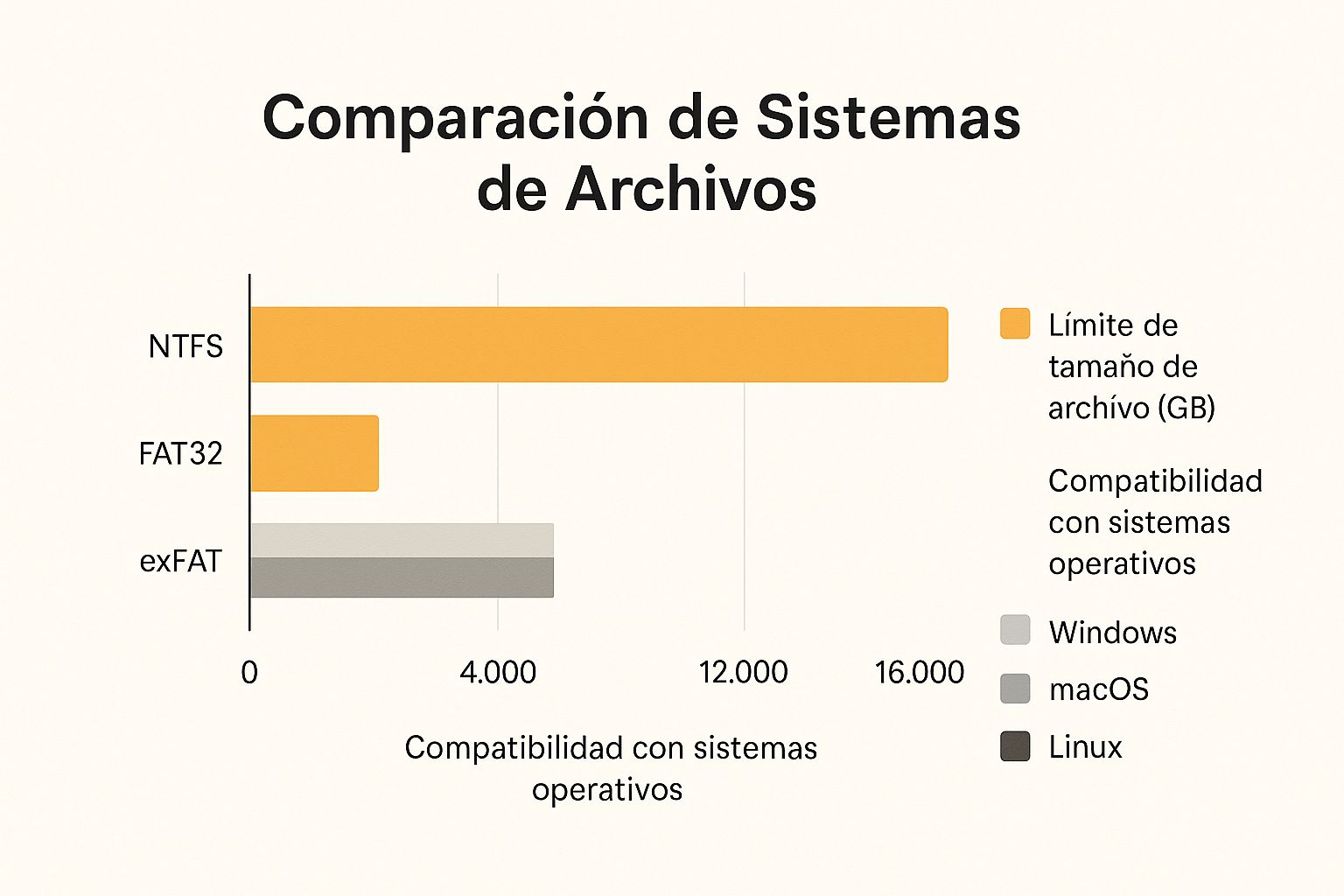
Como ves, NTFS y exFAT prácticamente no tienen límites de tamaño de archivo para el uso que le damos hoy en día, mientras que FAT32 se queda muy corto para los estándares actuales.
Elegir el formato correcto para tu disco es fundamental. Para ayudarte a visualizar las opciones, aquí tienes una tabla comparativa que resume lo que necesitas saber sobre los sistemas de archivo más comunes.
Comparativa de Sistemas de Archivos
| Sistema de Archivo | Compatibilidad Principal | Límite de Tamaño de Archivo | Caso de Uso Ideal |
|---|---|---|---|
| NTFS | Windows (Solo lectura en macOS) | Prácticamente ilimitado (16 EB) | Disco interno de un sistema Windows. |
| exFAT | Windows, macOS, Linux | Prácticamente ilimitado (128 PB) | Discos externos y USB para transferir archivos grandes entre sistemas. |
| FAT32 | Windows, macOS, Linux, consolas antiguas | 4 GB por archivo | Memorias USB para máxima compatibilidad con dispositivos viejos. |
| APFS | macOS (con software de terceros en Windows) | Prácticamente ilimitado (8 EB) | Disco interno de una Mac moderna. |
Esta tabla te da un panorama claro para que tu elección sea la correcta desde el principio, ahorrándote problemas de incompatibilidad en el futuro.
Un vistazo rápido a las particiones
La elección del sistema de archivos va de la mano con algo llamado "esquema de particiones". Piensa en esto como los cimientos sobre los que se construye todo lo demás. Los dos más conocidos son MBR y GPT. Aunque es un tema un poco más denso, lo importante es que sepas que los discos duros modernos usan GPT, que es mucho más robusto y flexible.
Si te pica la curiosidad y quieres entender mejor esta base, puedes clavarte en nuestro artículo sobre las diferencias entre GPT y MBR.
La decisión correcta es simple: Antes de darle clic a "Formatear", hazte dos preguntas: ¿En qué dispositivos voy a usar este disco? ¿Qué tan grandes son los archivos que voy a guardar? Tus respuestas te dirán exactamente qué sistema de archivos necesitas. Así de fácil.
Al final, todo se reduce a encontrar el balance perfecto entre compatibilidad y funciones avanzadas. NTFS para la potencia en Windows, exFAT para la flexibilidad entre sistemas operativos y FAT32 como comodín para equipos más antiguos. Si eliges bien desde el inicio, te ahorrarás un montón de dolores de cabeza.
Formatear un disco en Windows paso a paso
Formatear un disco en Windows es mucho más sencillo de lo que la gente cree. Lo mejor es que no necesitas instalar nada raro; el sistema operativo ya incluye las herramientas perfectas para hacerlo. Vamos a ver los dos métodos más comunes, cada uno pensado para situaciones distintas.
El primer camino, y el más directo, es usar el Explorador de Archivos. Es ideal para tareas rápidas, como darle formato a una memoria USB, un disco externo o una partición secundaria que ya existe. Es la ruta visual y sin complicaciones.
El segundo método nos lleva a la "Administración de Discos", una herramienta bastante más potente. Esta es tu mejor opción cuando necesitas un control total, como al instalar un disco duro nuevo y tener que crear particiones desde cero, eliminarlas o ajustar su tamaño.
Formateo desde el Explorador de Archivos
Este es el método más rápido y, seamos sinceros, el que vas a usar el 90% de las veces por lo práctico que es.
Para empezar, solo abre el Explorador de Archivos (el atajo Win + E es tu amigo aquí). Una vez dentro, busca "Este equipo" en el menú de la izquierda para ver todas tus unidades.
Ahora, con mucho cuidado, haz clic derecho sobre el disco que quieres formatear (¡revisa dos veces que sea el correcto!) y elige la opción "Formatear…".
Te aparecerá una pequeña ventana con opciones que son clave para que el proceso de cómo formatear un disco duro salga bien. Aquí te explico qué significa cada una:
- Sistema de archivos: Si el disco solo lo usarás en computadoras con Windows, elige NTFS. Si planeas conectarlo también a una Mac, exFAT es la mejor opción por su compatibilidad.
- Etiqueta del volumen: Es simplemente ponerle un nombre al disco. Algo como "Respaldo Fotos" o "Juegos PC" te ayudará a identificarlo de un vistazo.
- Formato rápido: Por lo general, querrás dejar esta casilla marcada para un formateo casi instantáneo. Desmárcala solo si crees que el disco podría tener errores o si lo vas a regalar o vender y prefieres un borrado más seguro.
Cuando tengas todo listo, dale a "Iniciar". Windows te lanzará una última advertencia: todos los datos se van a borrar. Si estás completamente seguro, dale "Aceptar" y en cuestión de segundos (o minutos si es un disco muy grande y sin formato rápido), tu unidad estará como nueva.
Uso de la Administración de Discos
Para las tareas más serias, la Administración de Discos es la herramienta profesional que necesitas. Aquí es donde puedes hacer malabares con las particiones, algo fundamental si, por ejemplo, compraste un disco de varios terabytes y quieres dividirlo en dos o más unidades lógicas (como tener un disco C: para el sistema y un D: para datos).
Para abrirla, el atajo es Win + X. En el menú que aparece, selecciona "Administración de Discos". Verás una lista de todos tus discos duros y, debajo, un mapa visual de cómo están divididas sus particiones.
Esta imagen te da una idea clara de cómo la herramienta muestra tus unidades, incluyendo ese "espacio no asignado" que está listo para que crees particiones nuevas. Con un simple clic derecho sobre cualquier partición o espacio libre, se despliega un menú con todas las acciones posibles: "Formatear…", "Eliminar volumen…" o "Nuevo volumen simple…".
Un consejo importante: A veces, un disco duro lento no solo necesita un formateo, sino también una optimización. Después de formatear, es una buena práctica aprender cómo desfragmentar un disco duro (si es un HDD mecánico) para mantener su rendimiento al máximo nivel.
Finalmente, la eterna duda: ¿formato rápido o completo? El formato rápido solo borra la "tabla de contenidos" de los archivos, por lo que son invisibles pero, con el software adecuado, podrían recuperarse. El formato completo es más exhaustivo: revisa el disco en busca de sectores dañados y sobrescribe los datos con ceros. Esto hace la recuperación casi imposible y te asegura que la unidad está en buen estado. Usa el completo si el disco es nuevo, si ha estado dando problemas o si la privacidad es una prioridad.
La guía definitiva para formatear en macOS
Si estás en el ecosistema de Apple, la cosa se simplifica bastante. Olvídate de buscar e instalar programas de terceros, porque todo lo que necesitas para formatear un disco duro ya viene de fábrica en tu Mac. La herramienta clave se llama Utilidad de Discos y es increíblemente potente.
Lo primero es abrirla. El camino más corto es usar Spotlight: solo presiona Comando + Barra espaciadora, escribe "Utilidad de Discos" y listo. Al abrirla, te encontrarás con una interfaz limpia que te muestra todas tus unidades de almacenamiento, tanto internas como externas, en la barra lateral izquierda. Mucho ojo aquí, porque es fundamental que selecciones el disco correcto antes de tocar nada.
Dominando la Utilidad de Discos
Una vez que eliges un disco, verás varias opciones en la parte de arriba: "Borrar", "Particionar" y "Primera Ayuda". Para lo que nos interesa, que es formatear, nos vamos a enfocar en la opción de "Borrar", que es como Apple le llama a este proceso.
Al hacer clic, se abre una ventana donde tendrás que tomar un par de decisiones importantes. Primero, el nombre que le quieres poner a tu disco y, lo más crucial, el sistema de archivos.
- APFS (Apple File System): Esta es la opción moderna y la que te recomiendo si tienes un SSD (unidad de estado sólido) o si el disco solo lo vas a usar con versiones recientes de macOS. Está totalmente optimizado para la velocidad y eficiencia de los equipos actuales.
- Mac OS Plus (con registro): También lo conoces como HFS+. Es el sistema de archivos de toda la vida de Apple. Es la mejor elección si vas a formatear un disco duro mecánico (de los de antes, los HDD) o si necesitas que sea compatible con versiones más viejas de macOS.
Consejo de experto: A veces, por defecto, la Utilidad de Discos solo te muestra los "volúmenes" o particiones, no el disco físico completo. Para que no haya pierde, ve al menú "Visualización" y elige "Mostrar todos los dispositivos". Así te aseguras de que estás formateando la unidad entera y no solo un pedacito.
La fiabilidad de un disco siempre es un tema. Aunque en macOS no es tan común como en Windows hacer un formateo completo para revisar la salud del disco, no está de más saber que la tasa anual de fallos de discos duros es de apenas un 1.01%. Sin embargo, casi el 90% de esas fallas ocurren durante los primeros cuatro años de vida del dispositivo. Esto solo refuerza la idea de que mantener tus unidades en buen estado es clave para que te duren más. Si te interesa el tema, puedes leer más sobre la fiabilidad de los discos duros y sus estadísticas.
Cuando ya tengas el nombre y el formato definidos, solo dale clic a "Borrar". El proceso es bastante rápido y, al terminar, tu disco estará como nuevo, listo para usarse con la estructura que elegiste y totalmente optimizado para el ecosistema de Apple.
¿Y si el formateo del disco falla?
A veces, aunque sigas cada paso al pie de la letra, te topas con el temido mensaje: "Windows no pudo completar el formato". O peor, el disco ni siquiera aparece. Tranquilo, antes de pensar que todo está perdido, respira. La mayoría de las veces, estos errores tienen una solución más sencilla de lo que imaginas.
Casi siempre, el problema es físico o lógico, pero no necesariamente una catástrofe. Un cable USB que ya dio lo que tenía que dar, un puerto que no hace buen contacto o un simple conflicto de permisos suelen ser los culpables. Lo primero es lo más obvio, pero increíblemente efectivo: conecta el disco a otro puerto USB o, si tienes otro a la mano, usa un cable diferente. Esta simple acción resuelve un número sorprendente de fallos.
Otro clásico es el error de "protección contra escritura". Si te encuentras con esto, es muy probable que un interruptor físico en el propio disco o en su adaptador esté activado. Echa un vistazo al dispositivo; a menudo es un pequeño interruptor de bloqueo que se movió por accidente.
Cuando las herramientas básicas no alcanzan
Si después de revisar lo básico el disco sigue en rebeldía, es hora de sacar la artillería un poco más pesada. Windows tiene un as bajo la manga llamado Diskpart, una utilidad de línea de comandos que puede triunfar donde las interfaces gráficas se rinden.
Para usarla, necesitas abrir el Símbolo del sistema como administrador y escribir diskpart. Con esta herramienta, por ejemplo, puedes eliminar atributos de "solo lectura" que a menudo bloquean el formateo. Eso sí, úsala con muchísimo cuidado: un comando mal ejecutado en el disco equivocado puede significar la pérdida irreversible de datos.
Si el formateo falla porque el disco tiene errores o sectores dañados, no insistas. Forzar el proceso en una unidad físicamente comprometida solo empeorará el daño, haciendo que la recuperación de datos sea mucho más difícil, o incluso imposible.
Entendiendo los fallos más profundos
En ciertas ocasiones, un fallo al formatear es solo el síntoma de un problema mucho más grave. Si el disco se te cayó o sufrió un golpe fuerte, es muy probable que tenga un daño físico interno. En esos casos, seguir intentando formatear es totalmente contraproducente. Si tienes la más mínima sospecha de que el disco está dañado, lo mejor es detenerte. Para estos escenarios, existen guías específicas sobre cómo intentar reparar un disco duro dañado antes de darlo por perdido.
Además, el mundo del almacenamiento no se detiene. Ya se anticipa una mayor demanda de discos de capacidades enormes, como los de 16-20 TB, para almacenar contenido 4K/8K y los videojuegos de nueva generación que pesan una barbaridad. Estas unidades masivas a menudo usan tecnologías que, si no se configuran correctamente durante el formateo, pueden generar errores. Siempre es bueno estar al tanto de las nuevas tecnologías de almacenamiento y sus desafíos para no quedarse atrás.
Aquí te dejo una lista de verificación rápida para cuando el formateo no quiera cooperar:
- Revisa la conexión: Prueba con otro cable USB y conéctalo a un puerto diferente.
- Verifica la protección contra escritura: Busca si hay algún interruptor de bloqueo físico en la unidad o en su carcasa.
- Usa la Administración de Discos: Asegúrate de que el disco esté inicializado y que el sistema le haya asignado una letra.
- Considera Diskpart (con precaución): Es tu último recurso para limpiar atributos de "solo lectura", pero solo si sabes bien lo que haces.
- Evalúa el estado físico: ¿Escuchas ruidos extraños? ¿El disco ni siquiera es detectado? Podría ser un daño mecánico.
La clave es abordar el problema de forma metódica, comenzando siempre por las soluciones más simples. Así, podrás resolver la gran mayoría de los errores de formateo sin poner en riesgo tu valiosa información.
Preguntas frecuentes sobre el formateo de discos
Incluso después de seguir una guía, es normal que queden algunas dudas en el aire. Por eso, aquí vamos a responder de forma directa y sin rodeos las preguntas más comunes que surgen al formatear un disco duro, para que termines el proceso con total confianza.
¿Formatear un disco borra los datos para siempre?
Depende del tipo de formato que elijas. Un formato rápido en realidad no borra tus archivos de forma permanente; lo único que hace es eliminar las "direcciones" que el sistema usa para encontrarlos. Con software especializado, un experto podría recuperarlos sin demasiado problema.
Por otro lado, el formato completo es mucho más seguro. Este proceso escribe datos nuevos sobre los antiguos, haciendo que la recuperación sea extremadamente difícil, casi imposible para un usuario común.
Si vas a deshacerte de un disco que contenía información muy sensible, lo más recomendable es usar herramientas de borrado seguro. Estas realizan múltiples pasadas de escritura para garantizar que nada pueda ser recuperado.
¿Cuál es la diferencia entre formato rápido y completo?
La diferencia es simple, pero muy importante.
- Formato rápido: Es casi instantáneo. Borra la tabla de archivos y listo. Es ideal para unidades nuevas o cuando solo quieres vaciar un disco que sabes que funciona bien.
- Formato completo: Es un proceso mucho más lento, a veces puede tardar horas. Además de borrar todo, escanea la superficie del disco en busca de sectores dañados. Si encuentra alguno, lo marca para que el sistema no intente guardar datos ahí en el futuro. Es la mejor opción si sospechas que un disco tiene problemas o si quieres asegurarte de su buen estado antes de usarlo.
En resumen, piensa en el formato completo como una tarea de mantenimiento profundo que verifica la salud del disco. El formato rápido es solo una limpieza superficial.
¿Puedo formatear el disco donde está instalado mi sistema operativo?
No, no directamente mientras estás usando Windows o Linux. Intentar formatear la unidad principal (la C: en Windows, por ejemplo) desde el propio sistema operativo sería como intentar cortar la rama del árbol en la que estás sentado. Simplemente no te dejará.
Para poder hacerlo, tienes que arrancar la computadora desde un medio externo, como una memoria USB o un DVD de instalación de Windows o Linux. Durante el proceso de instalación, el asistente te dará la opción de eliminar las particiones existentes y formatear el disco antes de instalar una copia limpia del sistema.
¿Formatear un SSD es diferente a un HDD?
Sí, aunque el proceso desde la interfaz del sistema operativo parezca el mismo, lo que ocurre a nivel interno es muy distinto y es crucial saberlo.
Los discos de estado sólido (SSD) no necesitan un "formato completo" para buscar sectores dañados como los discos duros mecánicos (HDD). De hecho, someter un SSD a escrituras innecesarias, como las que hace un formato completo, puede acortar ligeramente su vida útil.
Para un SSD, un formato rápido siempre es la mejor opción. Lo realmente importante es que uses un sistema de archivos moderno como NTFS en Windows o APFS en Mac. Esto le permite aprovechar al máximo su velocidad y la función TRIM, que es clave para mantener su rendimiento a largo plazo.
Para más guías y tutoriales que te ayudarán a dominar tu tecnología, explora el contenido de Cultura Geek. Encuentra soluciones claras y prácticas para tus dispositivos en https://culturageek.com.mx.
