





Entendiendo las diferencias según tu versión de Windows
Seamos honestos: no todas las pantallas de inicio son iguales. Si alguna vez has intentado seguir un tutorial solo para darte cuenta de que las opciones en tu pantalla no coinciden, sabes lo frustrante que puede ser. La experiencia para personalizar la pantalla de inicio de Windows es muy distinta entre Windows 10 y 11, que son los sistemas operativos más usados hoy en día.
Esta diferencia no es un simple capricho de diseño; refleja cómo ha cambiado la visión de Microsoft sobre la interacción del usuario. En México, la adopción de estas versiones es bastante pareja. Datos recientes indican que Windows 10 todavía domina con un 54.18% del mercado de escritorio, pero Windows 11 le pisa los talones con un 43.54%. Esto significa que casi la mitad de los usuarios se encuentra con una interfaz muy diferente a la otra mitad. Si te interesa el tema, puedes ver más detalles en el análisis completo de StatCounter.
Windows 10: el poder de la información en vivo
La seña de identidad de Windows 10 son los Live Tiles. Estos recuadros dinámicos, que son una evolución de lo que vimos en Windows 8, no solo funcionan como accesos directos. Su verdadera magia es que muestran información actualizada sin que tengas que abrir la aplicación: nuevos correos, el pronóstico del tiempo o los titulares del día.
Esta funcionalidad te permite crear un panel de control muy personal y orientado a la información en tiempo real. Puedes agruparlos, cambiar su tamaño y organizar un dashboard a tu medida directamente en el Menú Inicio. Si eres de los que valora tener datos frescos a la mano, este enfoque es súper práctico.
Windows 11: minimalismo y enfoque
Con el lanzamiento de Windows 11, Microsoft decidió dar un giro y apostar por un rediseño radical. Se despidieron de los Live Tiles para dar paso a un diseño más limpio y centrado. Ahora, el Menú Inicio aparece en el centro de la barra de tareas (por defecto) y muestra una cuadrícula de iconos estáticos.
La personalización aquí se enfoca en la simplicidad y el acceso rápido a tus aplicaciones y archivos recomendados. Aunque se pierde la capacidad de ver información en vivo, se gana en orden y se reduce la distracción visual. Este cambio es ideal para quienes prefieren un espacio de trabajo más tranquilo y minimalista, donde lo importante es acceder a las herramientas, no ser bombardeado por notificaciones.
Para entender mejor estas diferencias, hemos preparado una tabla comparativa que resume los puntos clave entre ambas versiones.
Comparación entre pantallas de inicio de Windows 10 y Windows 11
Tabla comparativa que muestra las principales diferencias visuales y funcionales entre las pantallas de inicio de Windows 10 y Windows 11
| Característica | Windows 10 | Windows 11 |
|---|---|---|
| Diseño principal | Live Tiles (mosaicos dinámicos) con información en tiempo real. | Cuadrícula de iconos estáticos y sección de «Recomendados». |
| Posición por defecto | Menú Inicio alineado a la izquierda. | Menú Inicio centrado en la barra de tareas. |
| Personalización | Agrupación de tiles, cambio de tamaño (pequeño, mediano, ancho, grande). | Anclar y desanclar aplicaciones, reorganizar iconos. |
| Grupos de apps | Se pueden crear y nombrar grupos de Live Tiles directamente en el menú. | Se pueden crear carpetas de aplicaciones arrastrando un icono sobre otro. |
| Información en vivo | Característica central de los Live Tiles (clima, noticias, correos). | Eliminada. La información se traslada al panel de Widgets. |
| Enfoque filosófico | Orientado a la información y la multifuncionalidad. | Orientado al minimalismo, la simplicidad y el enfoque. |
Como muestra la tabla, el cambio de Windows 10 a 11 no fue solo estético, sino funcional, alterando la forma en que interactuamos con nuestras aplicaciones y notificaciones desde el inicio.

Como podemos ver en el gráfico, anclar aplicaciones es la función más popular en ambos sistemas. Sin embargo, el uso considerable de los Live Tiles en Windows 10 demuestra que muchos usuarios valoraban esa capacidad de tener información dinámica, lo que subraya las diferentes prioridades que cada sistema operativo atiende.
Creando un menú de inicio que realmente te sirva
Dejar atrás el menú de inicio genérico, ese que viene lleno de aplicaciones que rara vez abres, es el primer paso para tener una computadora que de verdad se sienta tuya. Un menú bien organizado no es solo una cuestión estética; es una mejora directa a tu productividad diaria. Piensa en tu pantalla de inicio de Windows como tu taller personal: cada herramienta debe estar exactamente donde la necesitas.
La clave es pensar en tus flujos de trabajo reales. Un diseñador gráfico, por ejemplo, podría crear una carpeta de aplicaciones en su menú de inicio (disponible en Windows 11 arrastrando un ícono sobre otro) llamada «Diseño Gráfico». Dentro, colocaría Photoshop, Illustrator y su herramienta para gestionar paletas de colores. Esto le permite lanzar todo su arsenal creativo desde un solo lugar, ahorrando clics y, más importante, manteniendo la concentración. Por otro lado, un programador podría agrupar su editor de código, la terminal y su cliente de base de datos para iniciar su entorno de desarrollo en segundos.
Organiza por contexto, no por categoría
Una técnica muy efectiva es organizar tus aplicaciones por contexto de trabajo. En lugar de tener una carpeta genérica de «Oficina», crea grupos más específicos como «Reuniones» (con Teams, Zoom y tu app de notas) o «Gestión de Proyectos» (con Trello, Asana y tu calendario). Esta organización contextual significa que no tienes que pensar en qué aplicación necesitas, sino en qué tarea vas a realizar.
- Proyectos Activos: Ancla carpetas de proyectos específicos directamente al Menú Inicio. Haz clic derecho en la carpeta en el Explorador de Archivos y selecciona «Anclar a Inicio». Esto te da acceso instantáneo a todos los documentos relevantes.
- Herramientas de Mantenimiento: Agrupa herramientas como el Administrador de Tareas, el Monitor de Rendimiento y tu software de limpieza. Así, cuando necesites resolver un problema, no perderás tiempo buscándolas.
- Accesos Rápidos Escondidos: Usa la función de búsqueda de Windows (tecla
Win+S) para encontrar ajustes específicos, como «Configuración de pantalla» o «Administrador de dispositivos». Luego, haz clic derecho en el resultado y anclalo a tu menú. Es un truco genial para tener a mano configuraciones que usas con frecuencia.
Adoptar estas estrategias te permitirá construir una pantalla de inicio de Windows que evolucione contigo. No se trata solo de anclar y desanclar; se trata de diseñar un espacio de trabajo digital que elimine la fricción y te permita enfocarte en lo que importa. Además, para acelerar aún más tu flujo, es una excelente idea dominar los atajos del teclado; si quieres profundizar, puedes revisar esta guía completa de atajos de teclado en Windows que complementa perfectamente una buena organización del menú.
Transformando tu escritorio con fondos y temas inteligentes
Tu escritorio es mucho más que un simple lugar para poner íconos; es el escenario donde se desarrolla tu día a día digital. Aunque elegir el fondo de pantalla y el tema visual pueda parecer un detalle menor, la verdad es que influye directamente en tu concentración y estado de ánimo. Dejar atrás los fondos que vienen por defecto es el primer paso para crear un espacio de trabajo que no solo sea funcional, sino también inspirador. Así, la pantalla de inicio de Windows se convierte en una herramienta más a tu favor.
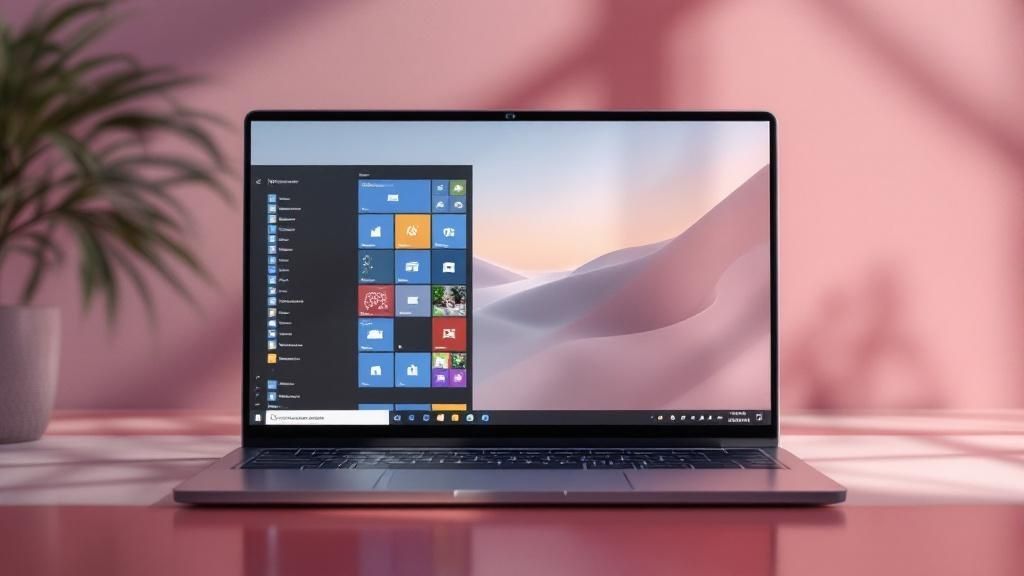
Elige fondos que ayuden, no que distraigan
Un fondo de pantalla demasiado cargado o con colores chillones puede ser un verdadero problema. Dificulta leer los nombres de los archivos y, a la larga, provoca fatiga visual. La solución no es conformarse con un fondo aburrido, sino elegir uno que trabaje para ti.
- Contraste y legibilidad: Mi consejo es optar por imágenes con grandes áreas de color uniforme o con degradados suaves. Un paisaje con un cielo azul despejado o una fotografía minimalista funcionan mucho mejor que una foto caótica de una ciudad. El objetivo es que tus íconos y el texto resalten claramente, sin competir por tu atención.
- Psicología del color: Los colores fríos, como el azul o el verde, suelen asociarse con la calma y la concentración, por lo que son ideales para tareas analíticas. En cambio, los tonos cálidos, como el naranja, pueden estimular la creatividad. A mí me gusta cambiar de fondo dependiendo del tipo de trabajo que tengo que hacer.
- Fondos dinámicos: Windows te permite usar una presentación de diapositivas como fondo. Simplemente crea una carpeta con tus imágenes favoritas en alta calidad y configura tu escritorio para que cambie cada cierto tiempo. Es una forma genial de romper la monotonía sin que se convierta en una distracción.
Temas: la personalización unificada
Un tema en Windows va más allá de un simple fondo de pantalla. Es un paquete completo que ajusta los colores de las ventanas, los sonidos del sistema e incluso el puntero del mouse. Aplicar un tema coherente le da a tu sistema una apariencia mucho más profesional y pulida.
Puedes encontrar cientos de temas en la Microsoft Store, muchos de ellos gratuitos y de excelente calidad. Si sueles trabajar de noche, te recomiendo buscar temas «oscuros» para reducir el deslumbramiento. También puedes buscar temas basados en tus pasiones para que el espacio se sienta más tuyo. Por ejemplo, un programador podría disfrutar de un tema con una paleta de colores similar a la de su editor de código, creando una experiencia visual más integrada.
Con estos sencillos ajustes, transformas la pantalla de inicio de Windows de algo genérico a un espacio de trabajo verdaderamente personal y eficiente.
Eliminando la lentitud del arranque de una vez por todas
¿Sientes que te quedas mirando el logo de Windows una eternidad cada vez que enciendes tu computadora? No eres el único. Esa lentitud al iniciar no es algo con lo que tengas que conformarte. Es momento de tomar el control de los programas que arrancan con tu PC, un ajuste clave para que tu equipo vuele desde el primer segundo. La pantalla de inicio de Windows debe ser tu acceso directo a la productividad, no una sala de espera.
Identificando a los culpables del arranque lento
El primer paso es usar una herramienta que ya viene con Windows: el Administrador de Tareas. Aunque muchos lo conocen solo para cerrar programas que se traban, tiene una función muy útil para esto. Para abrirlo, solo presiona Ctrl + Shift + Esc y haz clic en la pestaña «Inicio». Ahí verás una lista de todas las aplicaciones que se inician con el sistema y, lo más importante, su «Impacto de inicio» (Alto, Medio o Bajo).
Esa columna es tu mejor pista. Un programa con impacto «Alto» podría estar agregando valiosos segundos a tu tiempo de arranque. En mi experiencia, he visto cómo aplicaciones como Spotify, Discord o hasta el software de una impresora se configuran para iniciarse solos, consumiendo recursos importantes desde que prendes la computadora.
¿Qué deshabilitar y qué no tocar?
Aquí la clave es ser selectivo. Deshabilitar todo a ciegas podría traerte problemas con funciones que sí necesitas. Te comparto un método práctico para decidir:
- Deshabilita sin miedo: Aplicaciones de chat, lanzadores de juegos como Steam o Epic Games, actualizadores de software como Adobe Updater y reproductores de música. Ninguno de ellos es indispensable al inicio; puedes abrirlos cuando los necesites.
- Investiga antes de actuar: Si te encuentras con procesos de nombres extraños o que pertenecen a los controladores de tu tarjeta gráfica (NVIDIA, AMD) o de audio (Realtek), es mejor dejarlos como están. Deshabilitarlos podría hacer que algo deje de funcionar correctamente. Una búsqueda rápida en internet te sacará de dudas.
- Considera los servicios en la nube: Programas como OneDrive o Dropbox son útiles si necesitas que tus archivos se sincronicen todo el tiempo. Pero si solo los usas de vez en cuando, deshabilitarlos del arranque y abrirlos manualmente puede liberar bastantes recursos.
Mantener tu sistema optimizado es especialmente importante ahora que el soporte técnico para Windows 10 finalizará en octubre de 2025. Esto afectará a millones de usuarios en México, que tendrán que decidir si se pasan a Windows 11 o buscan otras alternativas. Un equipo ágil hará que cualquier cambio futuro sea mucho más sencillo. Si quieres prepararte, puedes aprender más sobre la configuración de inicio de Windows en el portal de Microsoft.
Gestionar los programas de inicio es solo una parte del trabajo. Para un resultado más completo, te recomiendo explorar otras técnicas para optimizar Windows y asegurarte de que tu equipo rinda siempre al máximo.
Solucionando problemas cuando todo parece romperse
A todos nos ha pasado: dedicas horas a dejar tu pantalla de inicio de Windows perfecta y, de repente, una actualización o un programa rebelde lo arruina todo. Los íconos no responden, el menú se niega a abrir y la primera idea que cruza por tu mente es formatear. Pero, ¡calma! Antes de tomar medidas drásticas, respira hondo y piensa como un técnico: el secreto está en diagnosticar primero y actuar después.
Por experiencia, sé que muchos de estos fallos, como íconos que se congelan o el menú de inicio que simplemente no aparece, suelen estar ligados a archivos de sistema corruptos. Antes de entrar en pánico, hay una herramienta que me ha salvado el día incontables veces: el Comprobador de archivos de sistema (SFC). No necesitas ser un genio de la computación para usarlo. Simplemente abre el Símbolo del sistema como administrador, teclea sfc /scannow y presiona Enter. Windows se encargará de buscar y reparar los archivos dañados por sí mismo. Es como llevar tu auto al mecánico para una revisión básica antes de pensar en desarmar el motor.
Recuperación sin formatear: los puntos de restauración son tus amigos
Si el escaneo con SFC no da resultado, tu siguiente mejor aliado es la función «Restaurar sistema». Piensa en los puntos de restauración como si fueran una máquina del tiempo para la configuración de tu computadora. Windows los crea de forma automática antes de instalar actualizaciones o controladores importantes, pero mi consejo es que seas proactivo. ¿Acabas de terminar de organizar tu menú de inicio a la perfección? Crea un punto de restauración manual. Es tan fácil como buscar «Crear un punto de restauración» en la barra de búsqueda y seguir las instrucciones.
He visto de cerca cómo un simple punto de restauración ha salvado horas de trabajo. Un colega, por ejemplo, perdió toda la organización de sus aplicaciones ancladas después de una actualización de controlador que salió mal. En lugar de empezar desde cero, revirtió el sistema a un punto guardado el día anterior. En menos de 15 minutos, su escritorio estaba de vuelta, exactamente como lo había dejado.
Señales de alerta para actuar a tiempo
Como dicen, más vale prevenir que lamentar. Pon atención a estas señales tempranas que podrían indicar que algo anda mal con tu pantalla de inicio de Windows:
- Lentitud repentina: Si el menú de inicio o la función de búsqueda tardan una eternidad en abrirse.
- Íconos genéricos: Cuando tus íconos personalizados de repente vuelven a ser los aburridos íconos por defecto de Windows.
- Errores al anclar: Si intentas anclar una nueva app, recibes un mensaje de error o simplemente no sucede nada.
Si notas alguno de estos síntomas, no lo dejes pasar. Ejecuta un análisis con SFC de inmediato y no estaría de más crear un punto de restauración. Estas pequeñas acciones pueden ser la diferencia entre un pequeño susto y un desastre total, ayudándote a mantener tu configuración impecable por mucho más tiempo.
Técnicas avanzadas para usuarios que buscan el máximo control
Cuando las opciones que vienen por defecto en Windows no te dan la libertad que buscas, es momento de explorar métodos más profundos para personalizar tu pantalla de inicio. No se trata solo de cambiar el fondo de pantalla o los colores, sino de transformar la manera en que interactúas con tu sistema operativo desde la raíz. Si de verdad quieres tomar las riendas, hay herramientas y técnicas que superan por mucho lo que Microsoft te ofrece de fábrica.
Herramientas de terceros que expanden tus opciones
El mundo de aplicaciones para Windows es gigantesco, y por suerte, existen programas creados específicamente para llenar esos huecos de personalización. Un gran ejemplo es Start11, de Stardock, que te permite traer de vuelta el menú de inicio clásico de versiones anteriores a Windows 11 o incluso diseñar uno desde cero. Otra herramienta que me encanta es Rainmeter, con la que puedes agregar skins o widgets totalmente personalizables a tu escritorio: desde monitores de sistema y reproductores de música hasta feeds de noticias, todo con un nivel de detalle que Windows no te da.
Sin embargo, hay que tener cuidado. Instalar demasiadas herramientas de personalización puede, irónicamente, hacer que tu sistema se vuelva más lento o generar conflictos entre ellas. Mi consejo personal es que elijas una o dos que resuelvan justo lo que necesitas y te asegures de que vienen de desarrolladores confiables. Es clave mantener tanto el software como los controladores del sistema actualizados, ya que una buena comunicación entre ambos asegura la estabilidad. Si no tienes claro cómo hacerlo, te recomiendo echar un vistazo a nuestra guía sobre cómo actualizar drivers en Windows 10.
Para ayudarte a decidir, aquí te dejo una tabla comparando algunas de las herramientas más potentes para llevar la personalización de tu pantalla de inicio al siguiente nivel.
Herramientas avanzadas de personalización para Windows
Comparación de herramientas y utilidades avanzadas para personalizar la pantalla de inicio de Windows
| Herramienta | Funcionalidad | Nivel de dificultad | Compatibilidad |
|---|---|---|---|
| Start11 | Restaura y personaliza el menú de inicio y la barra de tareas. | Baja | Windows 10/11 |
| Rainmeter | Añade widgets y skins personalizables al escritorio. | Media (requiere edición de archivos de texto) | Windows 7/8/10/11 |
| PowerShell | Automatiza la configuración y personalización mediante scripts. | Alta (requiere conocimientos de programación) | Windows 10/11 |
| Editor del Registro | Modifica directamente la configuración del sistema operativo. | Muy Alta (riesgo de inestabilidad) | Windows 10/11 |
Como puedes ver, cada herramienta ofrece un nivel distinto de control y complejidad. Start11 es ideal para empezar, mientras que Rainmeter y las opciones nativas como PowerShell o el Editor del Registro son para quienes buscan un control absoluto.
Scripts y modificaciones del registro: el siguiente nivel
Si buscas un control total, puedes usar scripts de PowerShell para automatizar configuraciones o hacer cambios directos en el Registro de Windows. Pero ¡mucho ojo! Editar el registro sin saber exactamente qué estás haciendo puede provocar que tu sistema se vuelva inestable o incluso deje de funcionar. Mi recomendación es que siempre hagas una copia de seguridad antes de tocar nada. Un truco que usamos los power users es exportar diferentes perfiles de configuración como archivos de registro (.reg). De esta forma, puedes tener una configuración para trabajar y otra para jugar, y cambiar entre ellas con solo un doble clic.
Estas personalizaciones profundas son cada vez más populares. El avance tecnológico en México es notable; para 2025, el país ya contaba con unos 110 millones de usuarios de internet, lo que equivale al 83.3% de la población total. Esto demuestra que hay un público enorme y variado que busca sacar el máximo provecho de su experiencia digital. Si te interesan estos datos, puedes encontrar más estadísticas de redes sociales y tecnología en México aquí.
Manteniendo tu configuración perfecta a través del tiempo
Lograr esa configuración ideal para tu pantalla de inicio de Windows es una gran victoria, pero el verdadero reto es que siga siendo funcional y coherente con el tiempo. Es normal que las actualizaciones de Windows, un cambio de computadora o simplemente la evolución de tus tareas diarias puedan desbaratar todo tu trabajo. El secreto de los usuarios más organizados no es evitar estos cambios, sino tener una estrategia lista para adaptarse a ellos.
La clave es pensar en tus personalizaciones no como algo estático, sino como un sistema vivo que necesita mantenimiento. Por ejemplo, al cambiar de equipo, en lugar de empezar de cero, puedes usar herramientas para sincronizar la configuración de tu cuenta de Microsoft. Esto migrará gran parte de tus preferencias visuales y de sistema, dándote una base sólida para reconstruir rápidamente tu espacio de trabajo.
Respaldos: tu red de seguridad personal
Crear un sistema de respaldo es fundamental, y no me refiero solo a tus archivos, sino también a tus configuraciones. Una técnica muy útil que he adoptado es la documentación ligera. Después de realizar una personalización importante, como organizar grupos de aplicaciones o ajustar algo en el registro, tomo una captura de pantalla y la guardo en una carpeta especial con una nota breve sobre lo que hice.
- ¿Para qué sirve? Si una actualización deshace mis cambios, no tengo que forzar la memoria para recordar cada detalle. Simplemente consulto mis notas y replico la configuración en minutos.
- Ejemplo práctico: Después de configurar mi menú de inicio para un proyecto de desarrollo, con carpetas y accesos directos específicos, tomé una foto rápida con la herramienta Recortes y la guardé como «Configuración_Proyecto_Alpha.png». Es un método simple pero increíblemente efectivo.
Adaptación y mantenimiento preventivo
Mantenerse al día es igual de importante. Cuando Windows introduce una nueva función, en lugar de ignorarla por miedo a que rompa algo, le dedico unos minutos a entenderla. Muchas veces, las nuevas características pueden reemplazar viejos trucos y hacer tu flujo de trabajo aún más eficiente. Un plan de mantenimiento preventivo sencillo puede hacer maravillas:
| Frecuencia | Tarea | Propósito |
|---|---|---|
| Mensual | Revisar programas de inicio | Eliminar aplicaciones innecesarias que se han agregado solas. |
| Trimestral | Crear un punto de restauración | Tener un respaldo reciente antes de instalar software importante. |
| Tras cada actualización | Revisar la configuración visual | Asegurarse de que los temas y fondos siguen como los dejaste. |
Este enfoque proactivo asegura que tu pantalla de inicio de Windows se mantenga como un centro de productividad personal y eficiente, sin importar los cambios que lleguen. En lugar de luchar contra las actualizaciones, aprendes a integrarlas a tu favor, garantizando que tu sistema siempre funcione a la perfección.
Esperamos que esta guía te haya dado las herramientas para tomar el control total de tu entorno digital. En Cultura Geek, nos apasiona hacer que la tecnología trabaje para ti. ¡Explora nuestro sitio para encontrar más tutoriales, guías y consejos que te ayudarán a dominar tus dispositivos